勤務表が出た日に始める、仕事と暮らしの予定を整える習慣
看護師の予定は、月曜から金曜までの固定勤務とは異なります。日勤や夜勤、休日の並びが変わり、研修や通院、家族の予定が加わると、勤務表の写真だけでは管理しにくくなります。
明日の勤務を何度も確認したり、約束が勤務と重なっていたり、アラームを変更したか気になったりすることはありませんか。
勤務表を保存するだけでなく、毎日使うカレンダーにしましょう。次の手順で無理なく始められます。
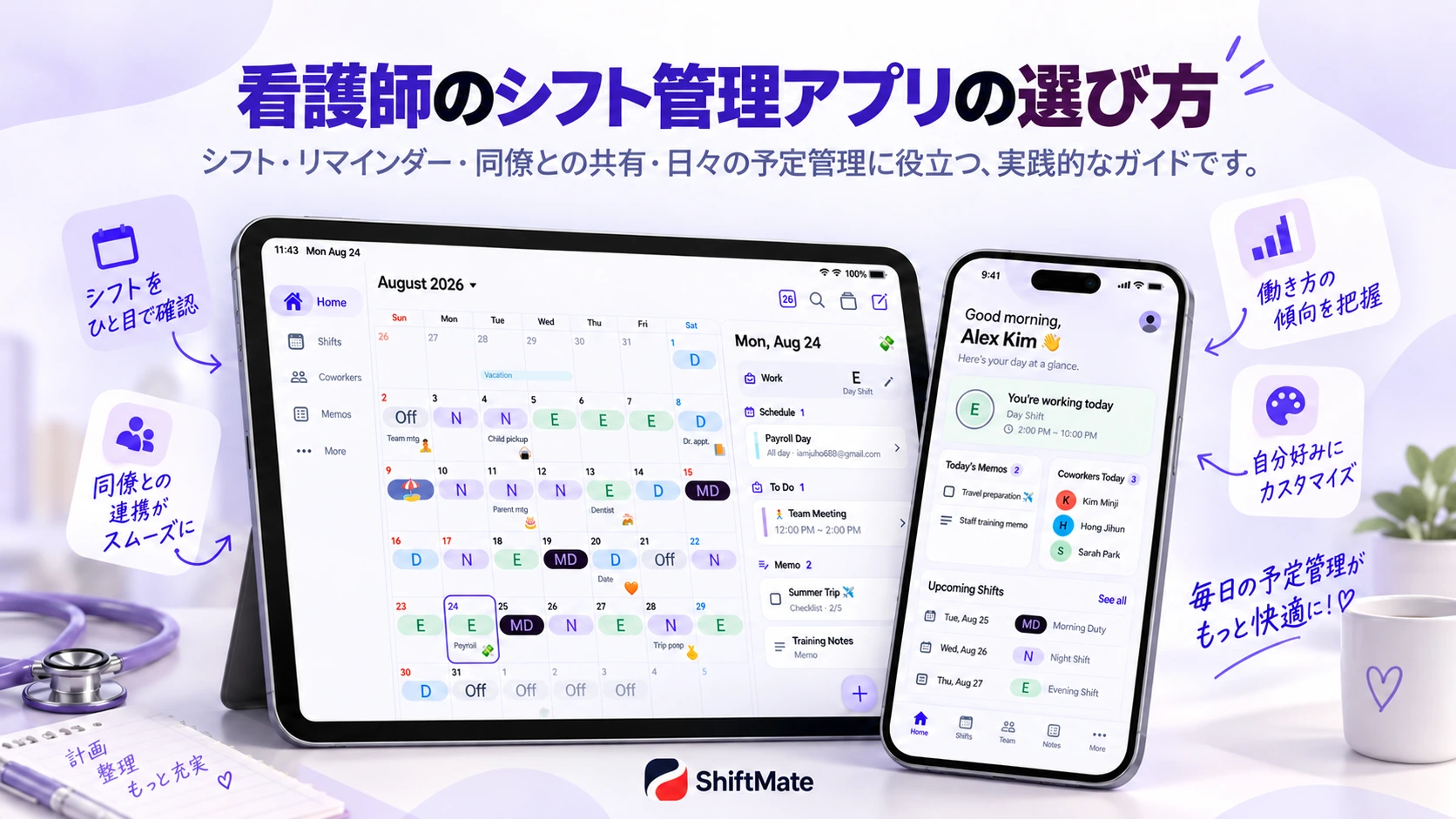
1. 勤務表が出たら、ひと月分を入力する
新しい勤務表を受け取ったら、休日や有給休暇も含めて入力します。最後に元の勤務表と照合し、日付や勤務区分の誤りを確認しましょう。
勤務先の区分をそのまま使うのが基本です。2交代なら「日勤・夜勤・休み」、3交代なら「日勤・準夜・深夜・休み」などを設定できます。3交代の例として日勤8:00–16:00、準夜16:00–翌0:00、深夜0:00–8:00がありますが、名称も時刻も施設の実際の勤務に合わせてください。早番、遅番、研修も必要に応じて追加します。
ShiftMateの入力画面で日付と勤務を整理し、同じ勤務を複数の日に登録するときは複数日入力を活用しましょう。
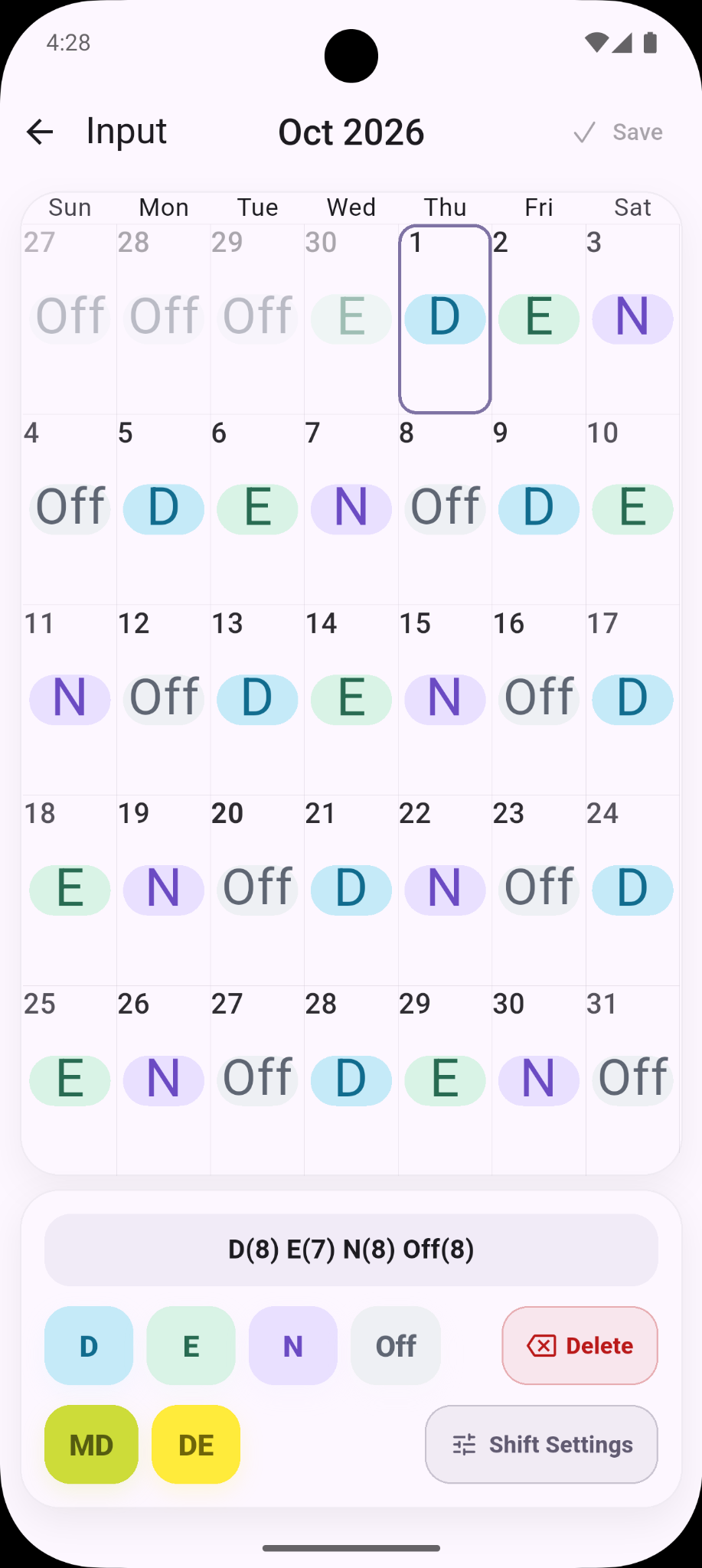
2. 勤務ごとの色をそろえる
日勤は青、夜勤は紫、休みはグレーなど、自分にわかりやすい色を決めます。準夜や早番があれば別の色を割り当てましょう。
大切なのは同じ勤務に同じ色を使うことです。文字のラベルも残しておくと、色だけでは区別しにくいときも確認できます。
アプリを比較中なら、看護師向けシフト管理アプリで確認したい8つの機能も参考になります。
3. プライベートの予定も同じカレンダーへ
休日かどうかだけでなく、夜勤明けか、翌朝が日勤かも約束を決める判断材料になります。通院、運動、家族行事、旅行、研修を勤務と一緒に登録しましょう。
月表示には短い予定名や絵文字を使い、詳しい準備内容はメモやチェックリストに分けると見やすくなります。
広い画面で予定を立てるなら、iPhoneとiPadで使うShiftMateをご覧ください。
4. 夜勤の前後と「明け」を確認する
夜勤は翌日まで続きます。カレンダー上で休日でも、その朝は勤務を終えた直後かもしれません。「夜勤明け」と一日休める休日を区別して予定を考えましょう。
勤務開始日、翌朝、次の勤務までの時間を確認し、睡眠や移動を考慮して予定を入れます。夜勤を開始日と終了日のどちらで表示するかも勤務先の表記に合わせてください。
5. 勤務開始時刻とアラーム時刻を分ける
交代勤務では、平日だけの繰り返しアラームでは対応しにくいことがあります。勤務区分ごとに開始時刻を設定し、支度や通勤に必要な時間からアラームの時刻や通知タイミングを決めましょう。
例えば8:00開始でも、起床は6:30が必要かもしれません。勤務開始と起床の時刻は別の情報です。
通知の許可を確認して実機で試し、勤務変更後はカレンダーとアラームを見直してください。
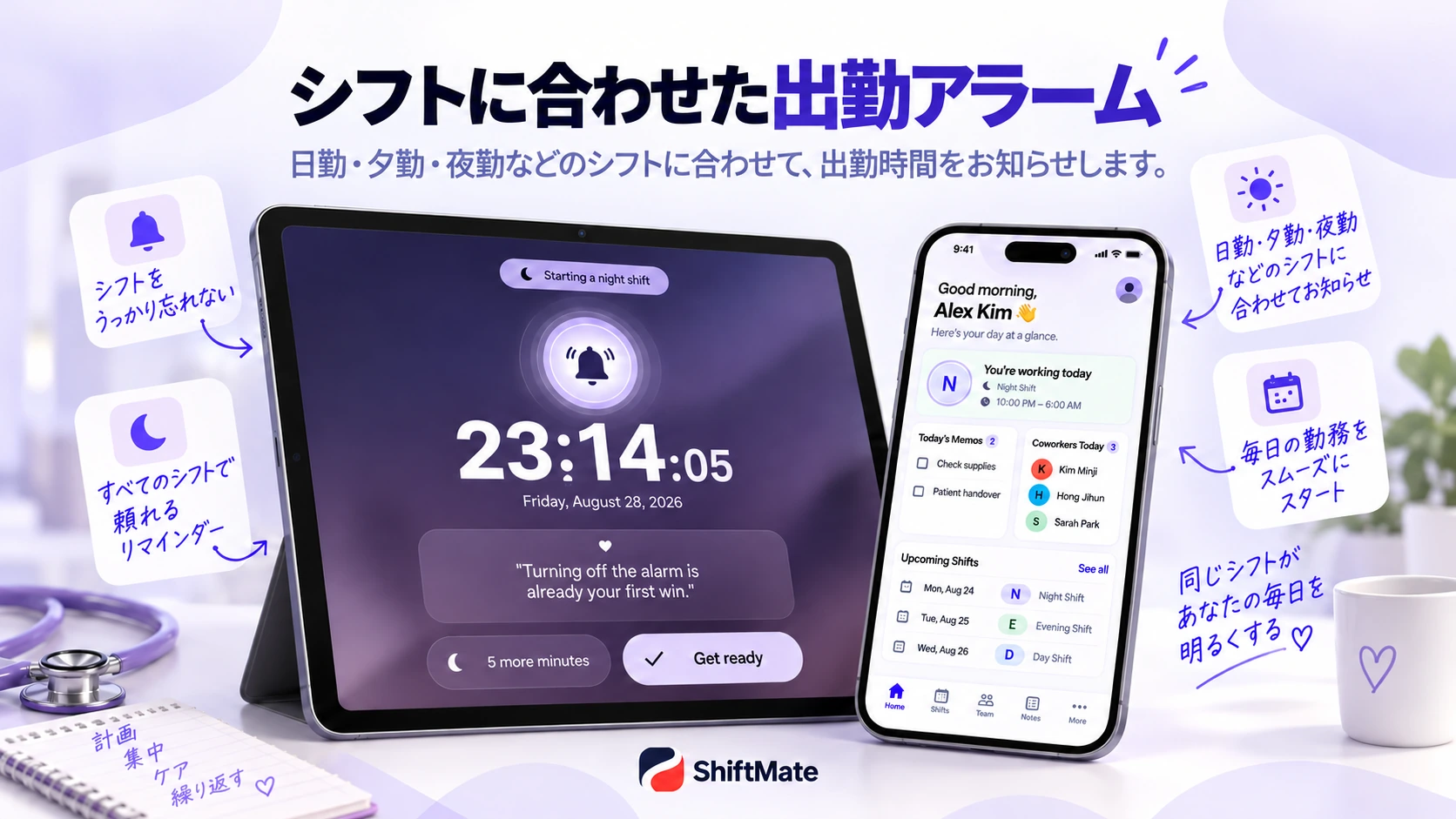
複数の端末で使う場合は、スマートフォンとタブレットのデュアルアラームもご覧ください。
6. 今日と次の勤務をすぐ確認する
月表示は計画に便利ですが、出勤前は今日の勤務、次の勤務、次の休み、今日の予定だけを知りたいこともあります。
ShiftMateのホーム画面で必要な情報を先に確認し、先の予定を考えるときに月間カレンダーを開きましょう。
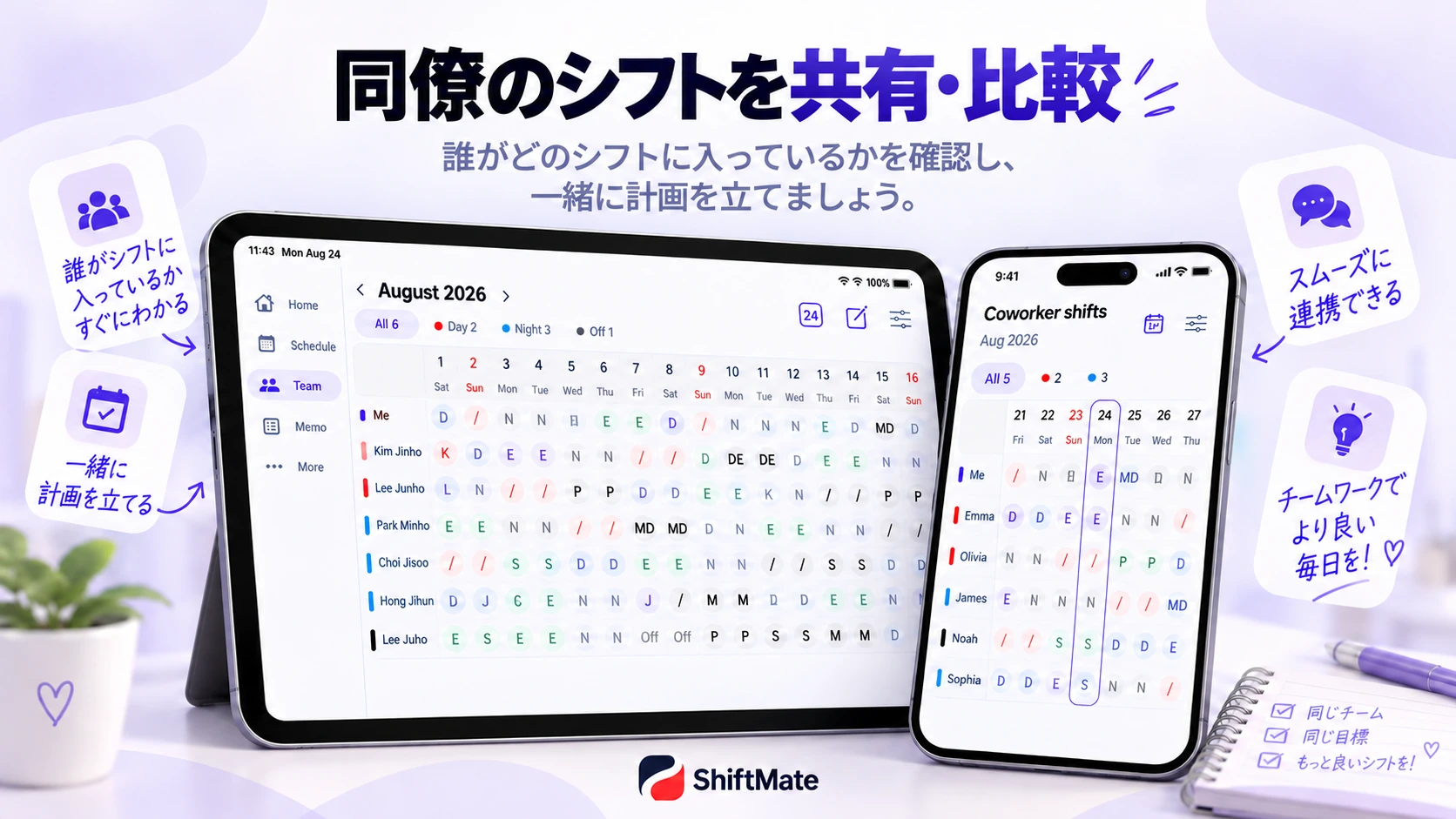
7. 必要な同僚のシフトだけを表示する
同僚のシフトを共有すると、一緒に働く日や休みが重なる日を確認できます。よく見る人だけ選べば、画面が混み合うのを防げます。
勤務交代は職場の承認手順に従い、確定してから自分のカレンダーも更新しましょう。
8. Androidではホーム画面ウィジェットを使う
ShiftMateのAndroid向け日・週・月表示ウィジェットなら、ホーム画面で勤務を確認できます。よく使う表示を選び、変更した勤務が反映されているかも確認してください。
iPhoneとiPadでは、この記事で紹介したアプリ内ホーム画面とカレンダーを利用できます。
9. 月末に勤務の並びを振り返る
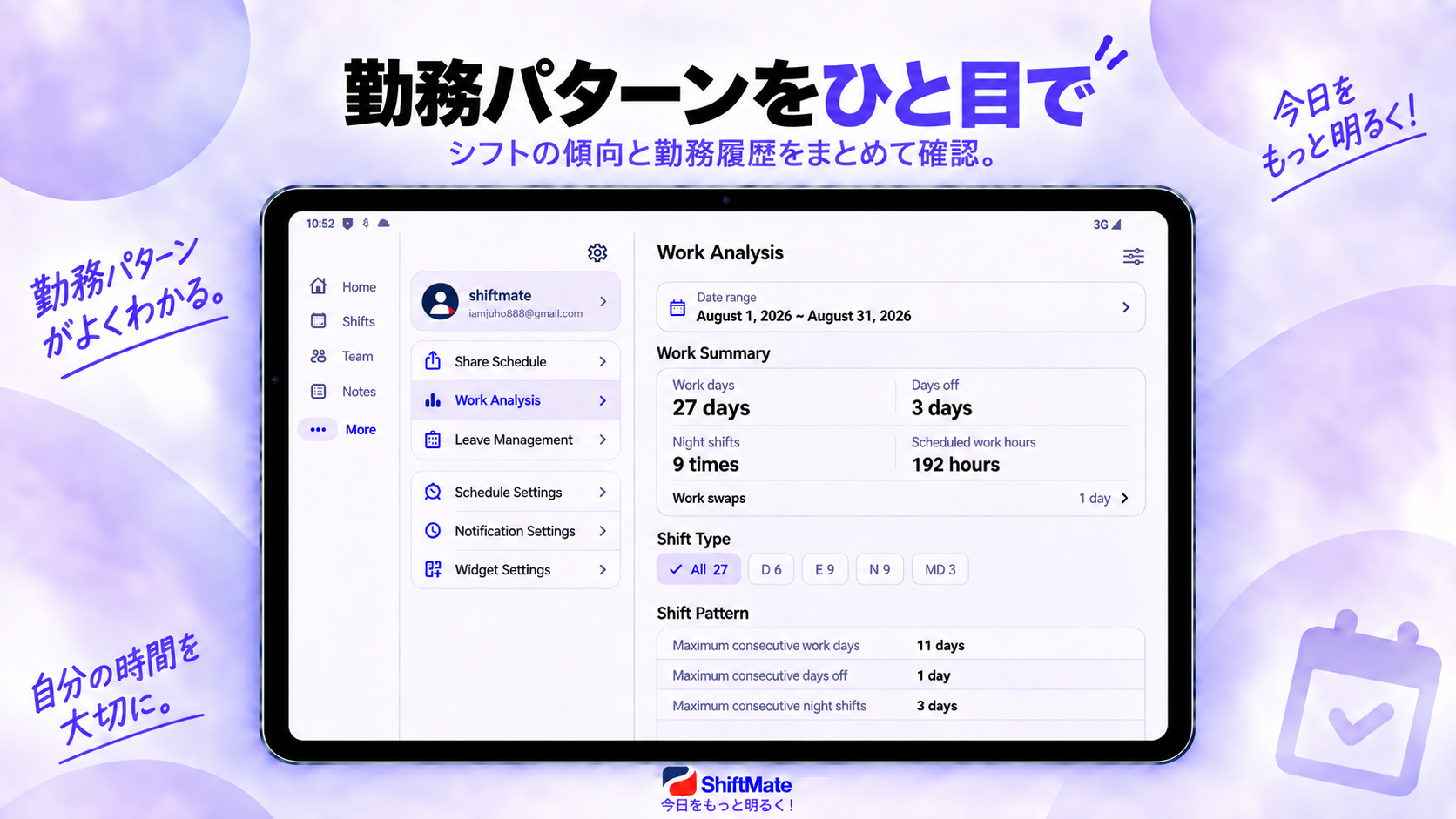
日勤や夜勤、休みの回数を振り返りましょう。勤務統計で回数を、カレンダーで勤務の間隔や並びを確認できます。
個人の記録は元の勤務表との照合に役立ちます。給与や勤怠を確認するときは、勤務先の正式な記録を基準にしてください。
新しい勤務表を受け取ったら
- ひと月分を入力し、元の表と照合する。
- 勤務ラベルと色を統一する。
- 大切な私生活の予定を加える。
- 夜勤前後と明けを確認する。
- 勤務アラームを見直す。
- ホーム画面やAndroidウィジェットで毎日確認する。
- 変更を反映し、必要な同僚の勤務を比較する。
ShiftMateで勤務と暮らしを整理
ShiftMateでは、勤務カレンダー、個人の予定、勤務アラーム、同僚のシフト、メモ、勤務統計をまとめて管理できます。勤務区分や色を職場に合わせ、スマートフォンで今日の勤務を、タブレットで月全体を確認しましょう。
iPhone、iPad、Androidスマートフォン・タブレットに対応しています。この記事のホーム画面ウィジェットはAndroidの機能です。
次の勤務表から始めてみませんか。勤務と大切な予定を登録して、毎日必要な情報を見つけやすくしましょう。
ShiftMateをダウンロード
仕事と暮らしの予定を、ひとつに。
Comments
Post a Comment