근무표를 받은 날부터 시작하는, 한 달 일정 정리 루틴
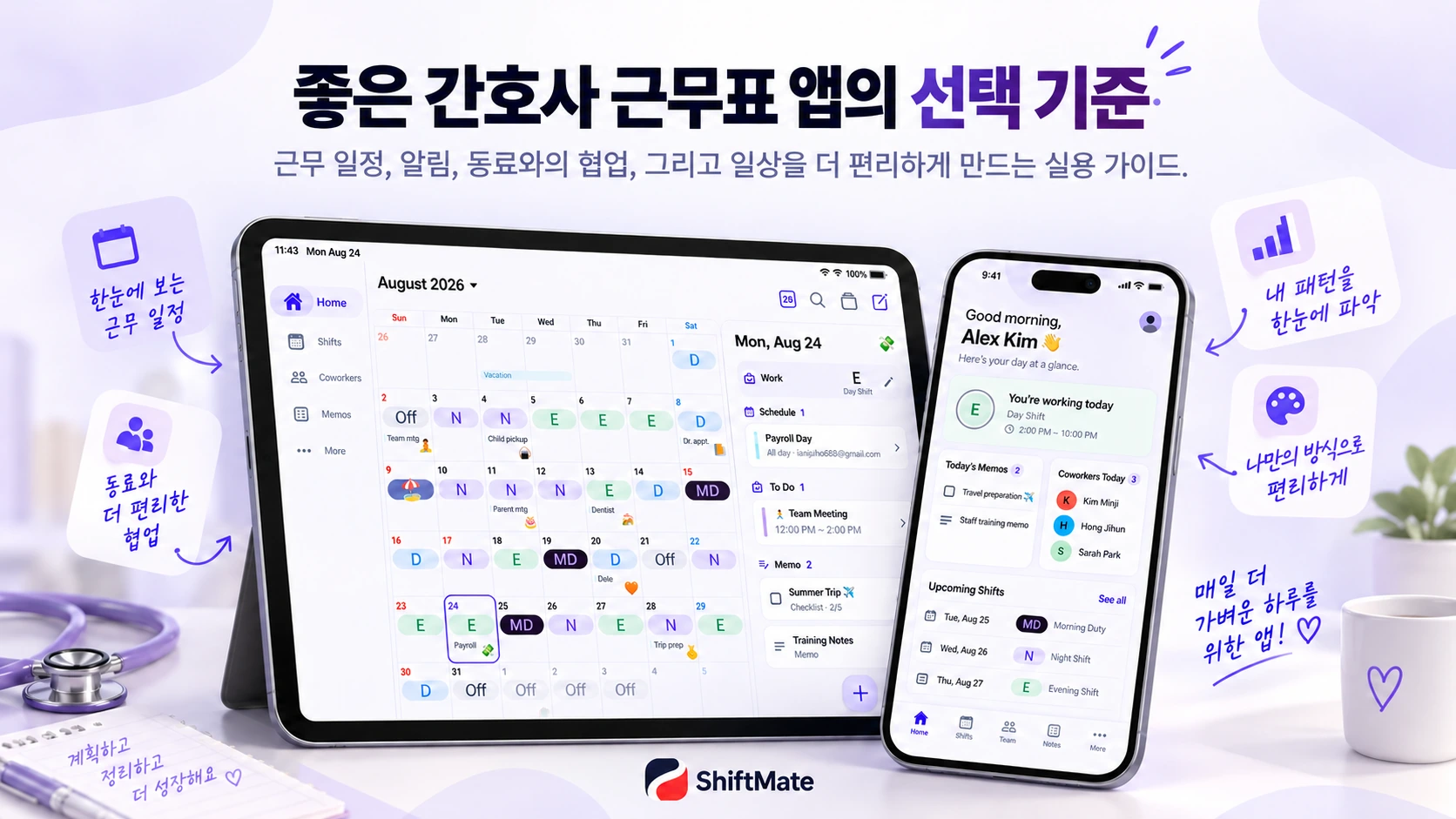
간호사의 한 달은 월요일부터 금요일까지 이어지는 일정과 다릅니다. Day, Evening, Night, Off가 반복되고, 교육과 병원 일정, 가족 행사까지 겹치면 사진으로 저장한 근무표만으로는 관리하기 어렵습니다.
내일 근무를 다시 확인하거나, 약속을 잡고 나서 근무와 겹치는 것을 발견하거나, 출근 알람을 바꿨는지 고민한 적이 있을 것입니다.
듀티표를 보관하는 데서 한 걸음 더 나아가, 매일 사용하는 달력으로 정리해 보세요. 다음 순서로 시작하면 됩니다.
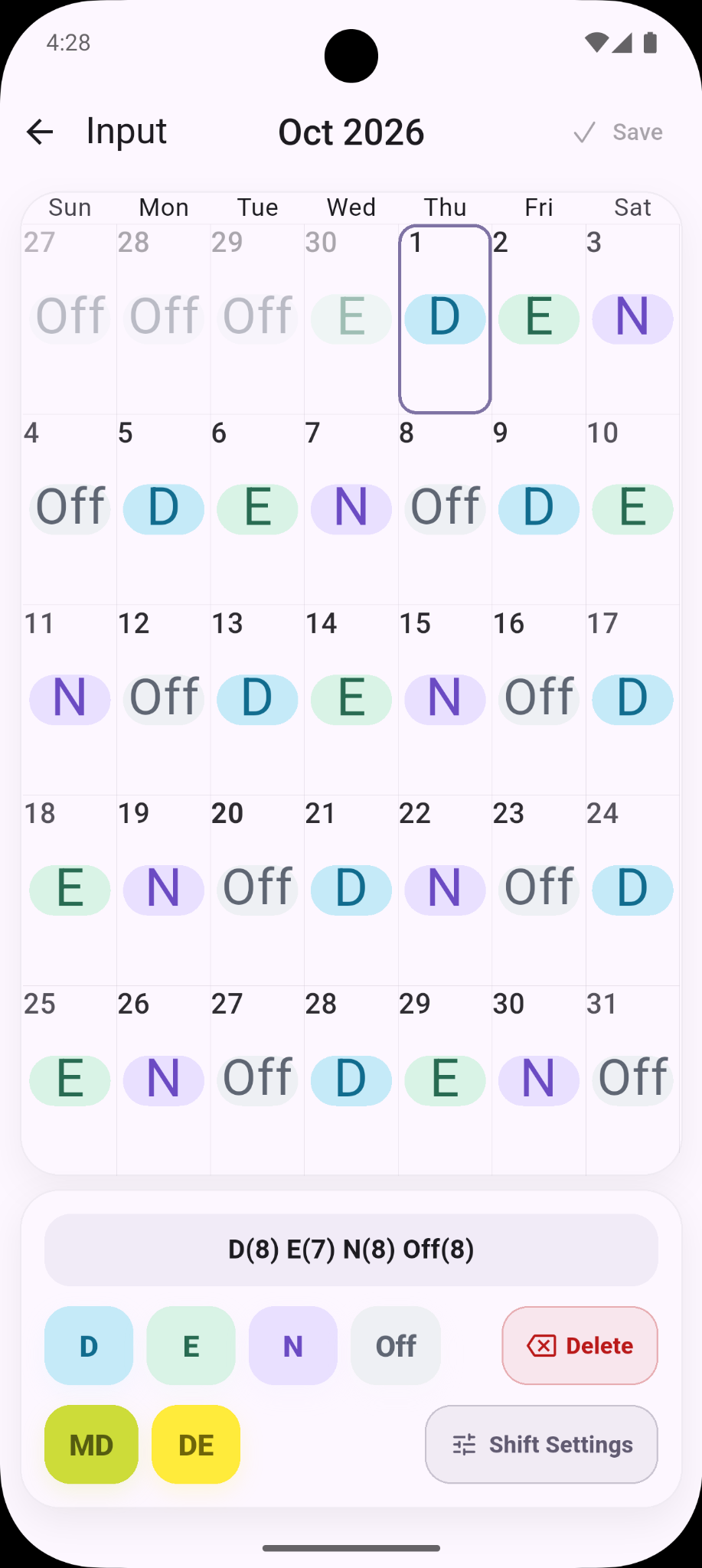
1. 듀티표가 나오면 한 달 근무부터 입력하세요
새 근무표가 나오면 휴무와 연차를 포함해 한 달 일정을 먼저 입력하세요. 입력을 마친 뒤 원본 근무표와 비교하면 날짜나 근무를 잘못 넣는 실수를 줄일 수 있습니다.
한국어 예시에서는 D(주간), E(저녁), N(야간), Off(휴무)를 사용합니다. 예를 들어 D 07:00–15:00, E 15:00–23:00, N 23:00–다음 날 07:00으로 설정할 수 있습니다. 시간과 명칭은 예시이며, 실제 병동 기준에 맞춰 변경하세요. MD 같은 특수 근무나 연차도 별도로 추가할 수 있습니다.
ShiftMate의 입력 화면에서 날짜와 근무를 정리하고, 같은 근무를 여러 날짜에 넣을 때는 여러 날짜 입력 기능을 활용하세요.
2. 같은 근무에는 같은 색상을 사용하세요
Day는 파란색, Evening은 초록색, Night는 보라색, Off는 회색처럼 구분해 보세요. 특정 색을 따를 필요는 없고, 같은 근무를 같은 색으로 유지하는 것이 중요합니다.
근무 코드도 함께 표시하면 색상만으로 구분하기 어려운 상황에서도 읽기 쉽습니다. 연속 야간근무와 이어지는 휴무를 빠르게 찾을 수 있습니다.
앱을 고르는 중이라면 간호사 근무표 앱에서 확인할 8가지 기능도 참고하세요.
3. 개인 일정도 같은 달력에 넣으세요
약속을 잡을 때는 그날이 Off인지뿐 아니라 전날 Night인지, 다음 날 Day인지도 함께 확인해야 합니다. 병원 예약, 운동, 가족 행사, 여행과 교육을 근무 옆에 기록해 두세요.
월간 화면에는 짧은 제목이나 이모지를 사용하고, 자세한 준비물은 메모나 체크리스트로 정리하면 복잡함을 줄일 수 있습니다.
넓은 화면으로 계획하고 싶다면 iPhone과 iPad에서 함께 사용하는 ShiftMate를 살펴보세요.
4. Night 근무 전후 날짜를 함께 확인하세요
야간근무는 다음 날까지 이어집니다. 달력에 Off로 표시된 날도 아침에는 직전 근무를 마치는 중일 수 있습니다.
야간근무 시작일과 다음 날 오전, 다음 출근까지의 시간을 함께 살펴보세요. 수면과 이동 시간을 고려해 개인 약속을 정하고, 병원에서 야간근무를 어느 날짜 기준으로 표시하는지도 확인하세요.
5. 근무 시간과 알람 시간을 구분해 설정하세요
근무가 바뀌는 일정에는 평일 반복 알람 하나만으로 대응하기 어렵습니다. 근무별 시작 시간을 설정한 뒤 준비와 통근에 필요한 시간을 고려해 알람 시간이나 알림 시점을 정하세요.
예를 들어 07:00 출근이라면 기상 알람은 05:30이 필요할 수 있습니다. 출근 시간과 알람 시간은 서로 다른 정보입니다.
설정 후에는 알림 권한을 확인하고 실제 기기에서 시험해 보세요. 근무가 변경되면 달력과 알람을 다시 확인하는 습관도 필요합니다.
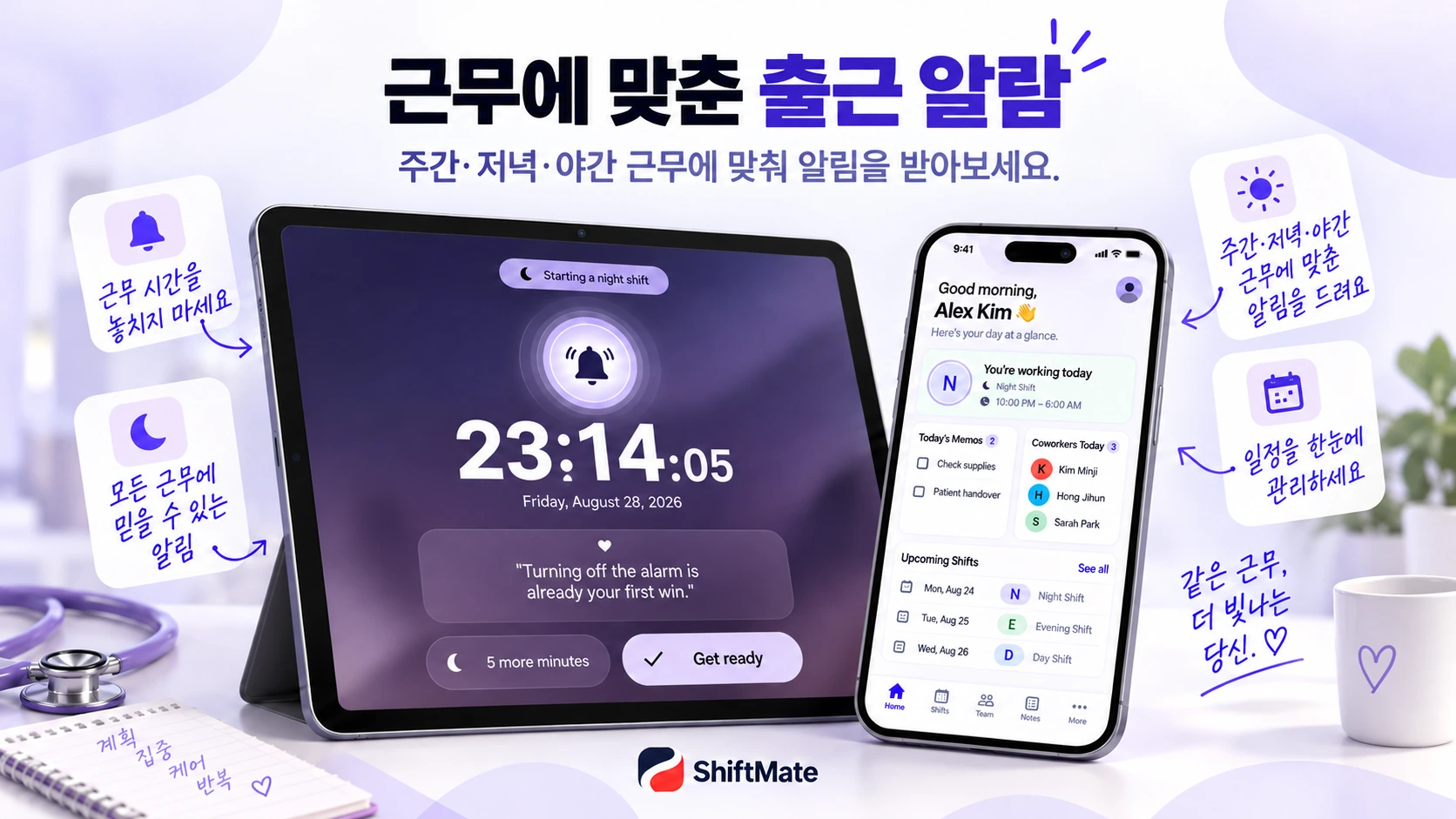
여러 기기에서 확인하려면 스마트폰과 태블릿의 듀얼 근무 알람도 참고하세요.
6. 오늘과 다음 근무를 빠르게 확인하세요
월간 달력은 계획에 유용하지만 출근 준비 중에는 오늘 근무, 다음 근무, 다음 휴무와 오늘 일정만 확인하면 충분할 때가 많습니다.
ShiftMate 홈 화면에서 필요한 정보를 먼저 확인하고, 자세한 계획을 세울 때 월간 달력을 여세요.
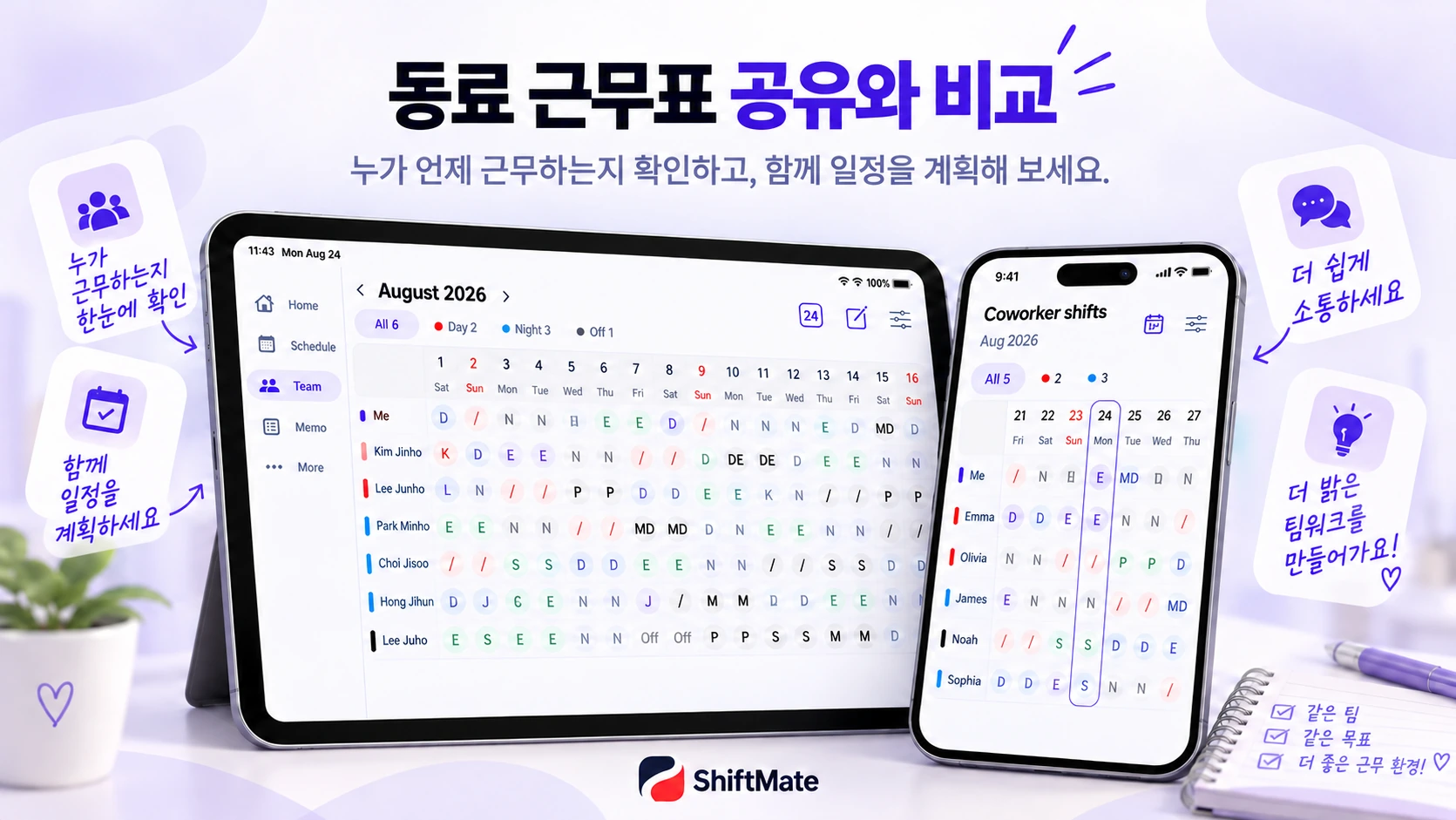
7. 필요한 동료의 근무만 비교하세요
함께 근무하는 사람이나 휴무가 겹치는 날을 확인할 때 동료 근무표를 활용할 수 있습니다. 자주 확인하는 동료만 선택하면 화면을 간결하게 유지할 수 있습니다.
근무를 교환할 때는 병원 승인 절차를 따르고, 변경이 확정된 뒤 개인 달력도 수정하세요.
8. Android에서는 홈 화면 위젯을 활용하세요
ShiftMate의 Android 일간·주간·월간 위젯을 이용하면 홈 화면에서 근무를 확인할 수 있습니다. 자주 사용하는 형태를 골라 배치하고 변경한 근무가 반영되는지도 확인하세요.
iPhone과 iPad에서는 이 글에서 소개한 앱 안의 홈 화면과 달력을 이용해 확인할 수 있습니다.
9. 월말에는 근무 패턴을 돌아보세요
이번 달 Day, Evening, Night와 휴무 횟수를 살펴보세요. 근무 통계로 횟수를 확인하고, 달력에서는 근무가 어떤 순서와 간격으로 배치됐는지 돌아볼 수 있습니다.
개인 기록은 원본 근무표와 비교하는 데 유용합니다. 급여나 출근 내역을 확인할 때는 병원의 공식 기록을 기준으로 삼으세요.

새 듀티표를 받을 때마다 반복할 루틴
- 한 달 근무를 입력하고 원본과 비교한다.
- 근무 코드와 색상을 일정하게 유지한다.
- 중요한 개인 일정을 추가한다.
- 야간근무 전후 날짜를 확인한다.
- 근무별 알람을 점검한다.
- 홈 화면이나 Android 위젯으로 매일 확인한다.
- 변경사항을 반영하고 필요한 동료 근무를 비교한다.
ShiftMate로 듀티표를 생활 일정으로
ShiftMate는 근무 캘린더, 개인 일정, 근무 알람, 동료 근무표, 메모와 근무 통계를 한곳에서 관리하는 앱입니다. 병동에 맞게 근무 종류와 색상을 정하고 스마트폰에서 오늘 근무를, 태블릿에서 한 달 전체를 확인해 보세요.
iPhone, iPad, Android 스마트폰과 태블릿을 지원하며, 이 글의 홈 화면 위젯은 Android 기능입니다.
다음 듀티표가 나오는 날부터 시작해 보세요. 근무를 입력하고 중요한 약속을 더하면 매일 필요한 정보를 더 쉽게 찾을 수 있습니다.
ShiftMate 다운로드
근무와 일상을 한곳에서 관리하세요.
Comments
Post a Comment