Cách sử dụng ứng dụng lịch ca cho y tá|Emoji · chấm công · thống kê ca làm · phông chữ · tùy chỉnh màn hình
Để sử dụng ứng dụng lịch ca dành cho điều dưỡng thuận tiện hơn, hãy xem cả ngày đi làm, lịch sử nghỉ phép và thời gian ngoài giờ, thống kê ca làm theo tháng, lịch cá nhân cùng cài đặt lịch dễ đọc. Bài viết giới thiệu năm tính năng của ShiftMate qua màn hình và ví dụ thực tế.
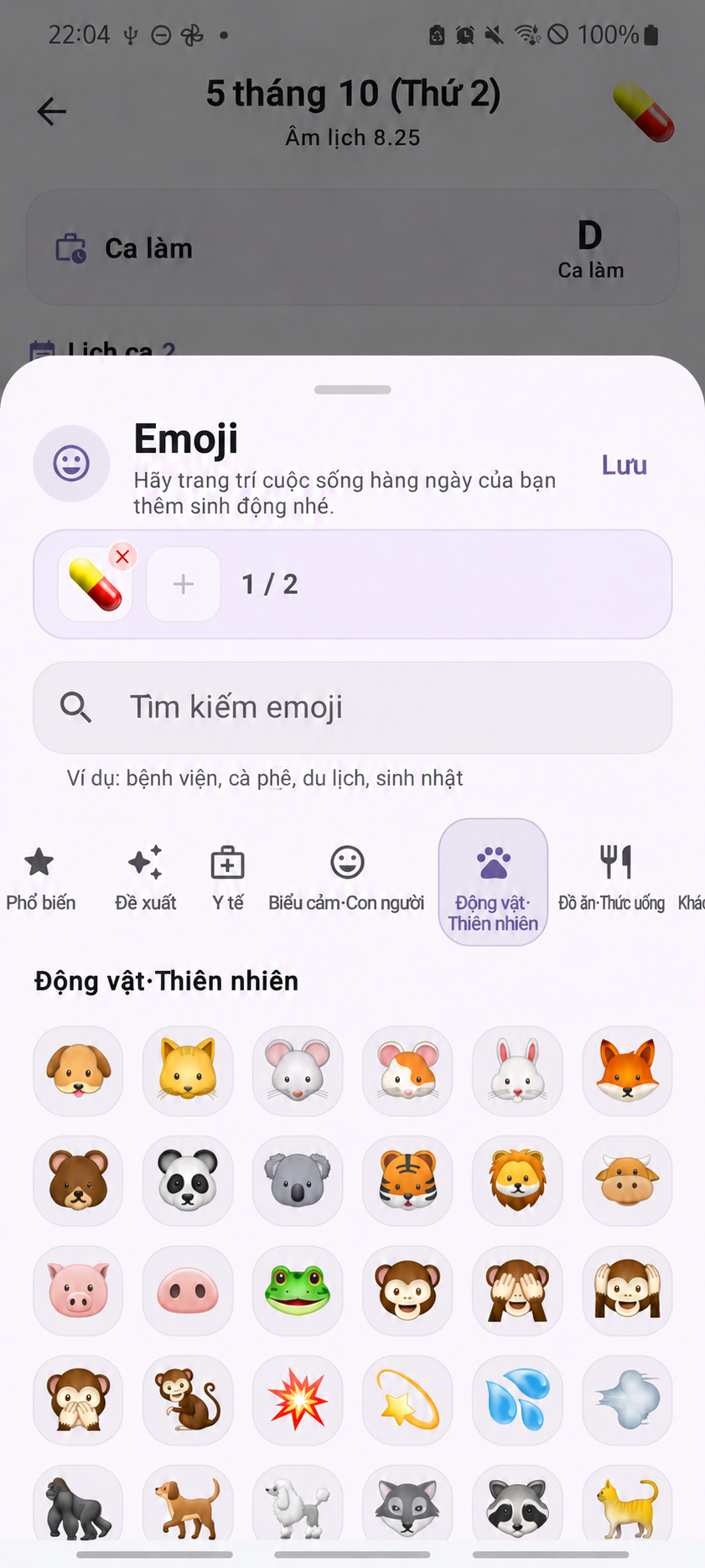
1. Đánh dấu ngày bằng emoji
Bạn có thể thêm tối đa hai emoji mỗi ngày và chọn dấu hiệu cần dùng trong danh mục hoặc tìm kiếm.
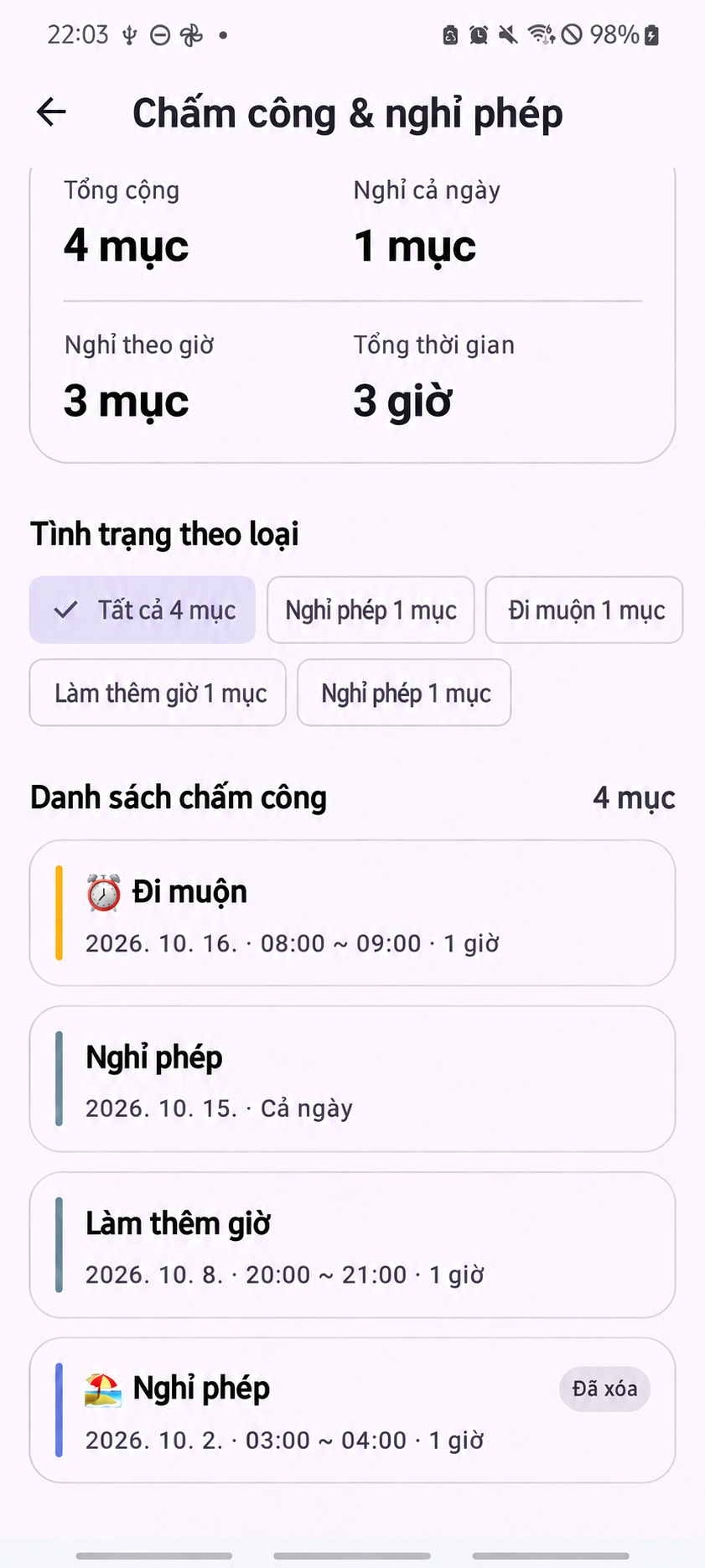
2. Quản lý lịch sử nghỉ phép, đi muộn và làm ngoài giờ
Trong mục Chấm công & nghỉ phép, bạn có thể kiểm tra chấm công cả ngày hoặc theo giờ, tổng thời gian và lịch sử theo từng loại. Đây là ghi chú tham khảo cá nhân, hãy đối chiếu với hồ sơ nhân sự và lương chính thức.
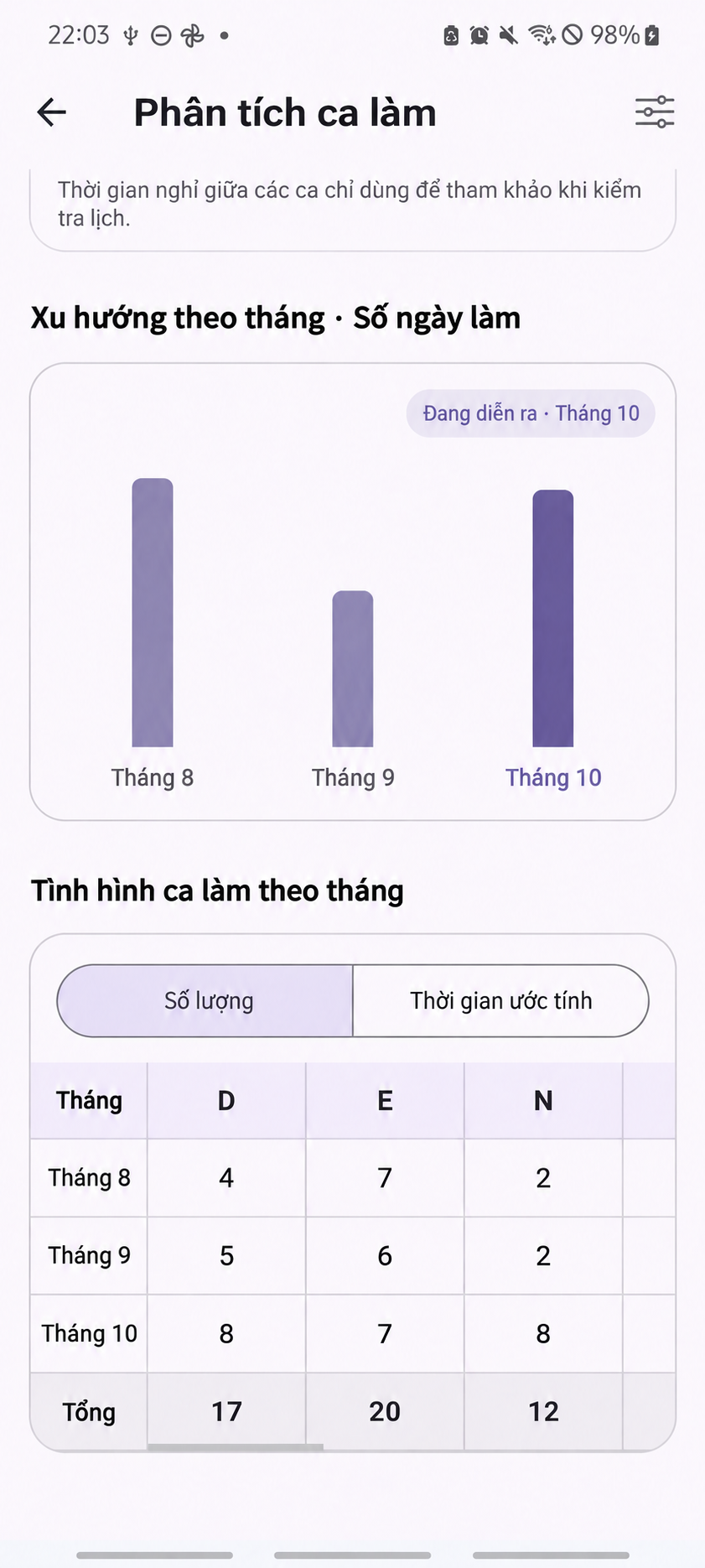
3. Phân tích mẫu theo tháng bằng Thống kê ca làm
Trong Phân tích ca làm, bạn có thể so sánh xu hướng số ngày làm theo tháng, số lần theo D·E·N và thời gian dự kiến. Hãy phân biệt với dữ liệu quyết toán thực tế.
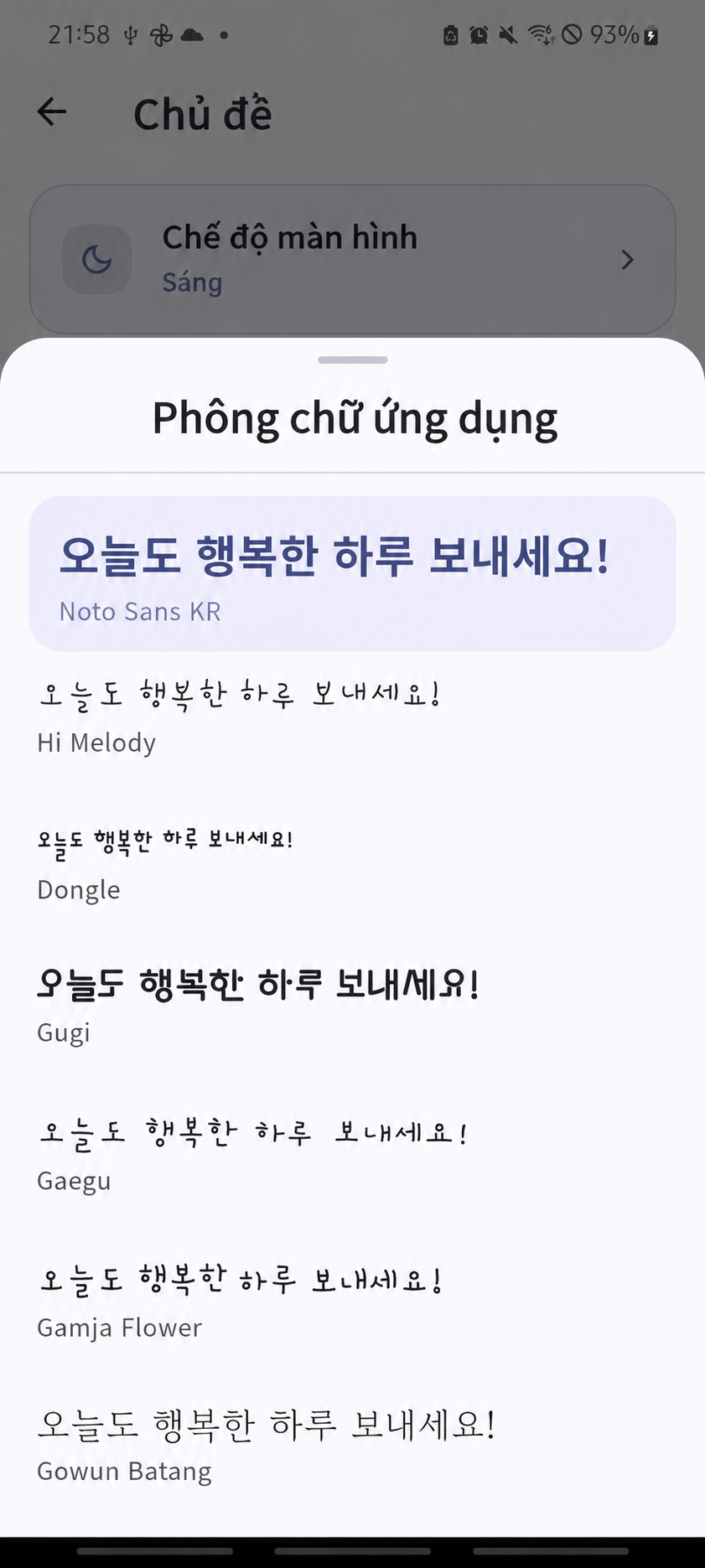
4. Danh sách phông chữ khác nhau tùy ngôn ngữ
Danh sách phông chữ ứng dụng trong giao diện chủ đề thay đổi tùy ngôn ngữ sử dụng. Noto Sans KR, Hi Melody và Dongle là các ví dụ hiển thị trên giao diện tiếng Hàn; không phải ngôn ngữ nào cũng cung cấp các phông chữ giống nhau.
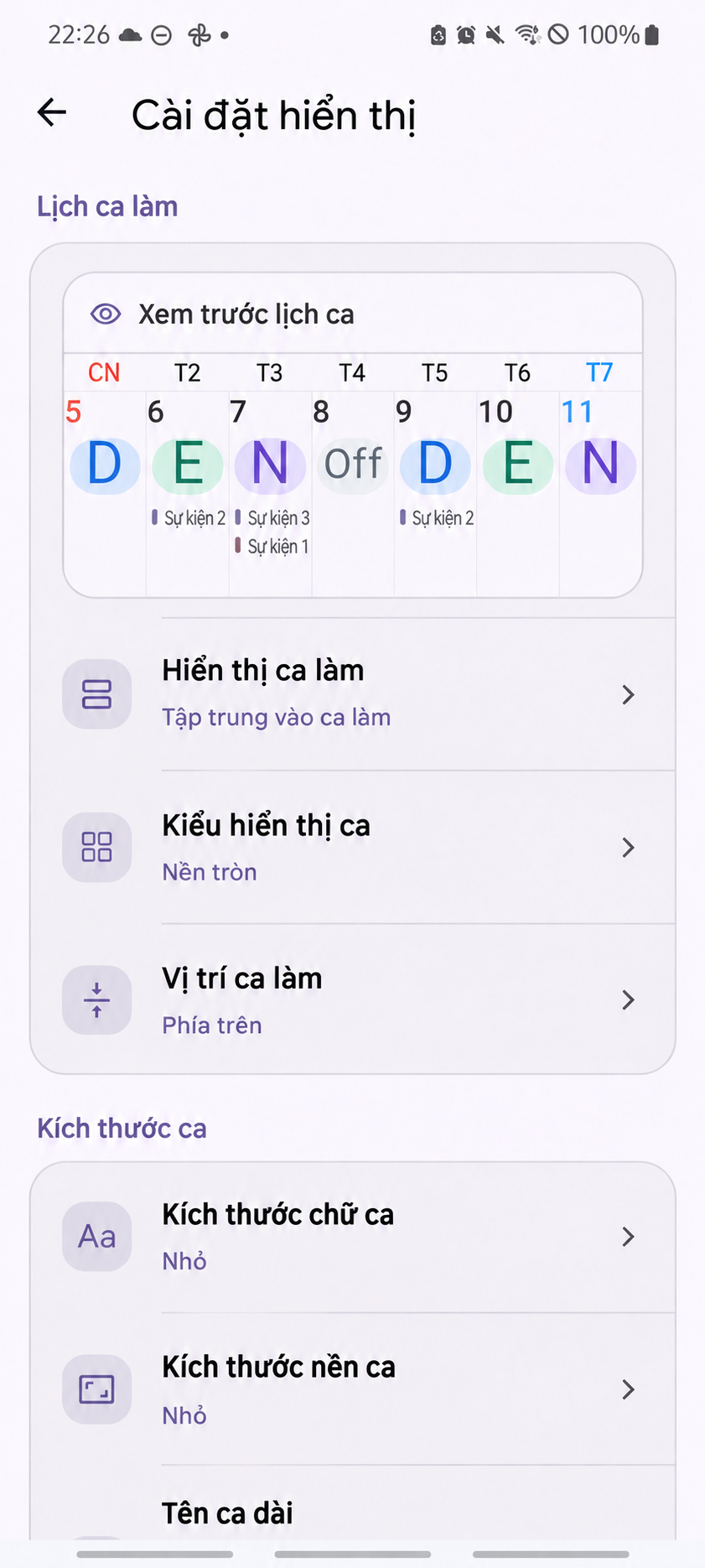
5. Tùy chỉnh giao diện lịch ca
Trong cài đặt màn hình, bạn có thể xem trước và điều chỉnh cách hiển thị ca, vị trí, cỡ chữ và kích thước nền.
Tạo lịch ca phù hợp với lịch trình của bạn
Trước tiên hãy nhập ca làm, sau đó sắp xếp emoji và lịch sử chấm công theo từng ngày. Kiểm tra thống kê theo tháng rồi điều chỉnh phông chữ và kích thước hiển thị để tạo lịch ca phù hợp với bạn.
Danh sách tính năng hoặc phông chữ có thể thay đổi tùy ngôn ngữ sử dụng và nền tảng.
Hãy điều chỉnh các tùy chọn để dễ xem lịch làm ca của bạn hơn.
Đọc thêm: Cách quản lý báo thức đi làm cho ca luân phiên
Xem ShiftMate trên App Store · Xem ShiftMate trên Google Play
Comments
Post a Comment