新しいiPhone Duoで毎日使う勤務表アプリも活用できますか?
デイ・イブニング・ナイト・OFFが続く看護師のスケジュールは、今日の出勤時間を確認するだけでは終わりません。次の休み、同僚と一緒に勤務する日、病院の研修や個人の予定まで、1か月の流れで確認することが多くあります。
今回のアップデートで、ShiftMateはiPhone Duoに対応しました。開いた画面で勤務表や予定を確認・管理する方法をご紹介します。
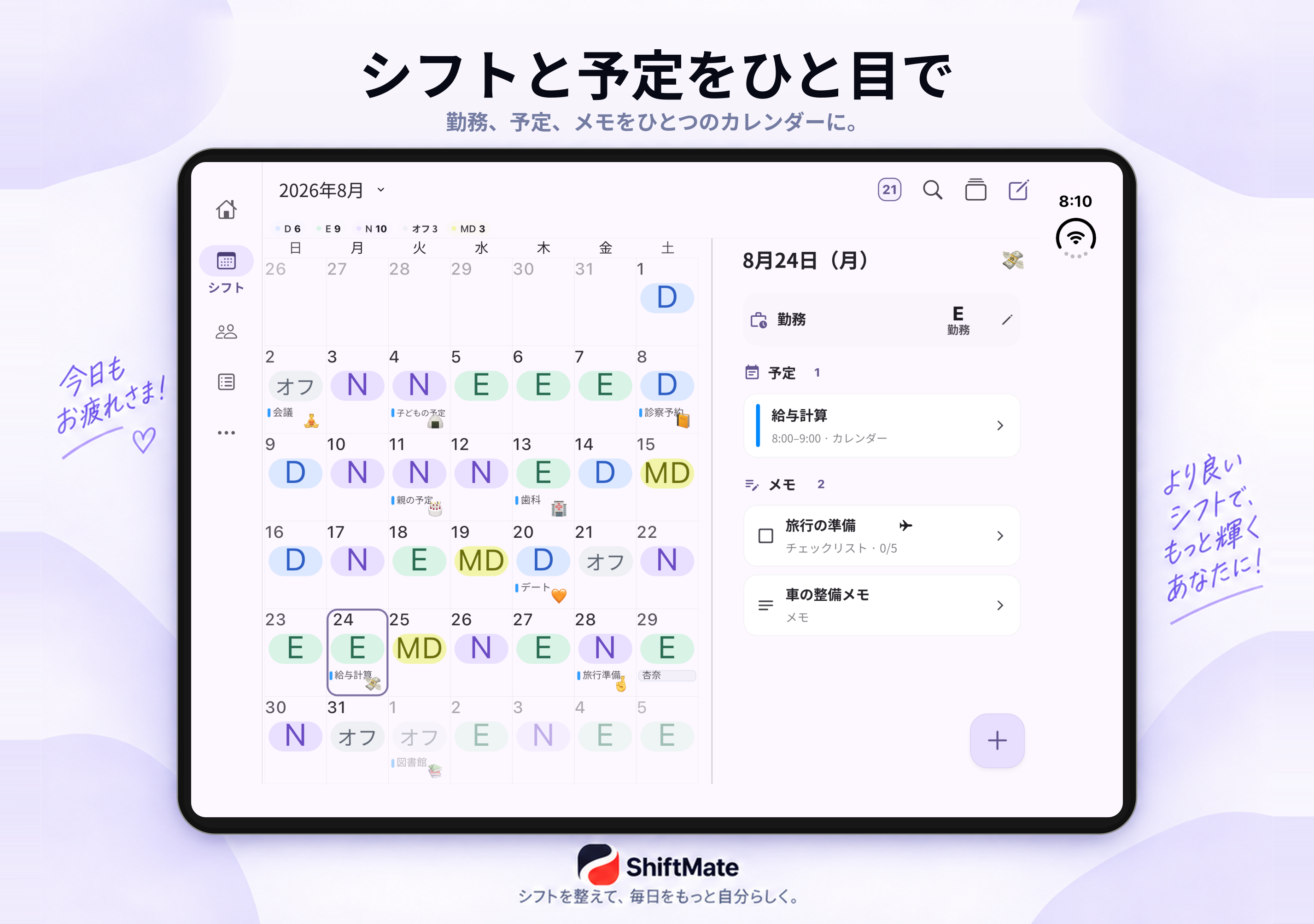
1. 今日の勤務を確認し、1か月の予定まで確認しましょう
出勤前には今日がデイかイブニングかをすぐに確認し、休憩時間には今月の勤務の流れを確認することになります。
iPhone Duoでは画面を開いてShiftMateの勤務表と予定を確認できます。1か月の予定を見るときは、勤務が続く日とOFFの日を一緒に確認しながら、個人の予定を整理してみましょう。
たとえば友人と会う日を決めるときは、まずOFFを確認し、その前日がナイトかどうかも合わせて確認します。休みの日数だけでなく前後の勤務まで確認すると、予定を立てやすくなります。
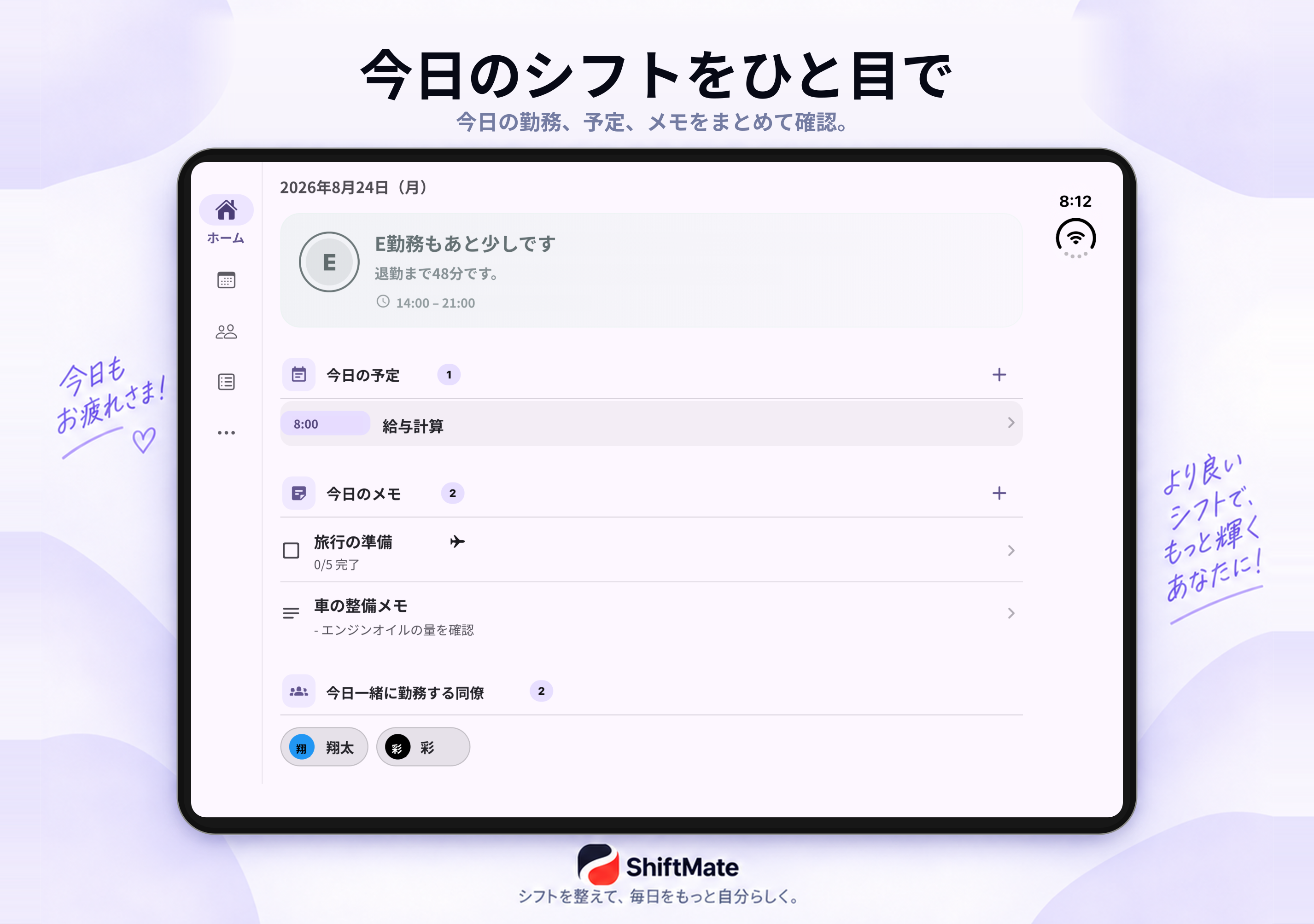
2. 勤務名と時間は自分の病院に合わせて
同じ3交代制でも、病院や部署によって勤務時間や使う名称が異なります。2交代勤務、研修、年次休暇など、別に区分したい予定もあります。
初めて使うときは、勤務の種類の名前と開始・終了時間を自分の勤務環境に合わせて確認してください。その後、月間勤務表を入力すると、日付ごとの勤務を確認しやすくなります。
勤務表を移した後は、デイ・イブニング・ナイトの順番とOFFの日付が元の勤務表と合っているか、もう一度確認してみてください。勤務が変更されたときは該当日を修正し、出勤時間も再確認するとよいでしょう。
関連記事: iPhoneとiPadで勤務表を管理する方法
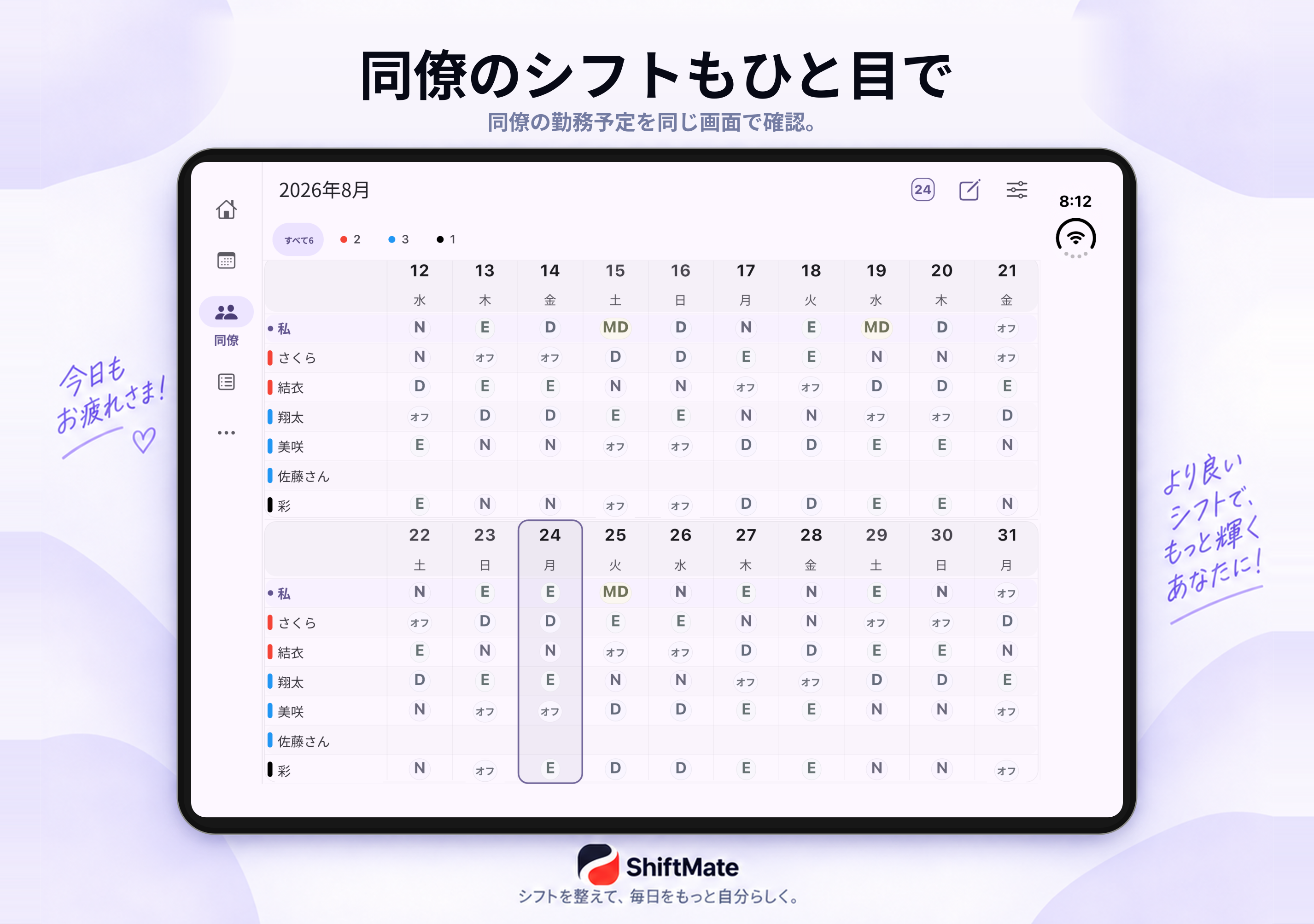
3. 同僚の勤務とメモも一緒に確認
「明日は誰と一緒に勤務するんだろう?」「研修がある日はいつだっけ?」といった確認も、勤務表を見るときによく行います。
ShiftMateの同僚の勤務共有機能を利用している場合は、共有された同僚の予定を確認し、一緒に勤務する日を確認できます。
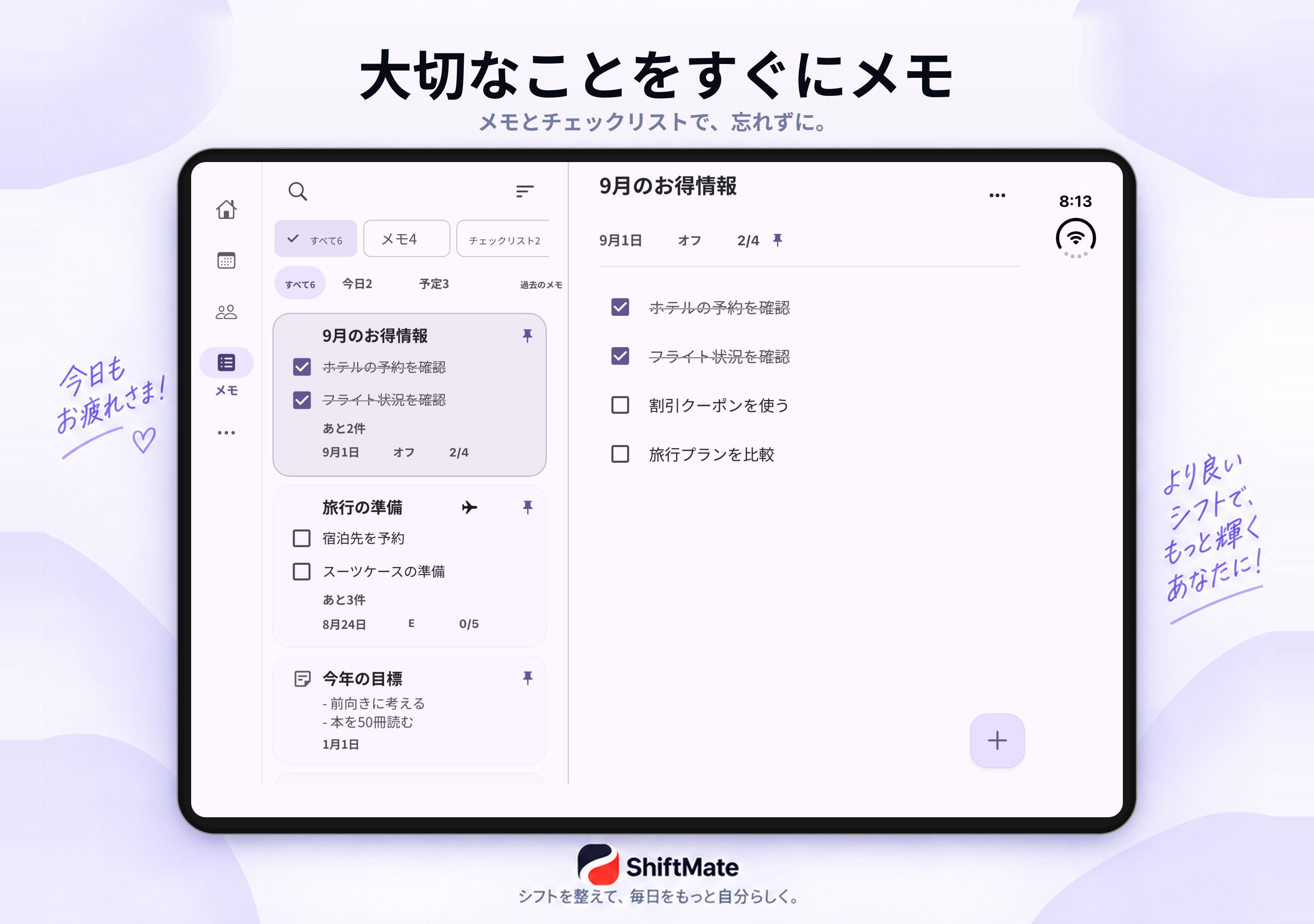
必要な予定やメモも一緒に整理しておくと、複数の場所に分けて書いた内容を探す手間を減らせます。
メモには患者名や診療情報などの機密情報ではなく、個人の持ち物や研修予定など、スケジュール管理に必要な内容を記入してください。
4. 出勤アラームは勤務と一緒に確認しましょう
毎日出勤時間が異なる交代勤務では、明日の勤務とアラームを一緒に確認する習慣が役立ちます。
ShiftMateで勤務ごとの出勤アラームを設定し、勤務が変わった日は設定状態をもう一度確認してください。特にアプリのアップデートや機種変更後は、近い時間にテストアラームを設定して実際に動作するか確認するとよいでしょう。
iPadなど他のデバイスも一緒に使う場合は、勤務データの同期とアラーム設定を分けて考えてください。各デバイスのアラーム設定と権限を個別に確認する必要があります。
関連記事: 勤務表に合わせて出勤アラームを管理する方法
5. iPhone DuoでShiftMateを使い始める
iPhone Duoで看護師の勤務表を管理するなら、App Storeで最新のアップデート内容と対応環境をご確認ください。勤務名や時間は、自分の職場に合わせて設定しましょう。
iPhone Duoの大画面を活用できるアプリを探しているなら、毎日確認する勤務表から始めてみましょう。今日の出勤を確認する短い時間から、1か月の予定を整理する時間まで、ShiftMateを活用できます。
Comments
Post a Comment