Bạn có thể sử dụng ứng dụng lịch ca làm hằng ngày trên iPhone Duo mới không?
Lịch trình của điều dưỡng với các ca D·E·N·OFF nối tiếp nhau không chỉ dừng ở việc kiểm tra giờ đi làm hôm nay. Bạn còn cần xem xét cả dòng thời gian trong tháng, như ngày nghỉ tiếp theo, ngày làm cùng đồng nghiệp, lịch đào tạo tại bệnh viện và các cuộc hẹn cá nhân.
Trong bản cập nhật này, ShiftMate đã hỗ trợ iPhone Duo. Sau đây là cách xem và quản lý ca làm cùng lịch trình trên màn hình mở rộng.
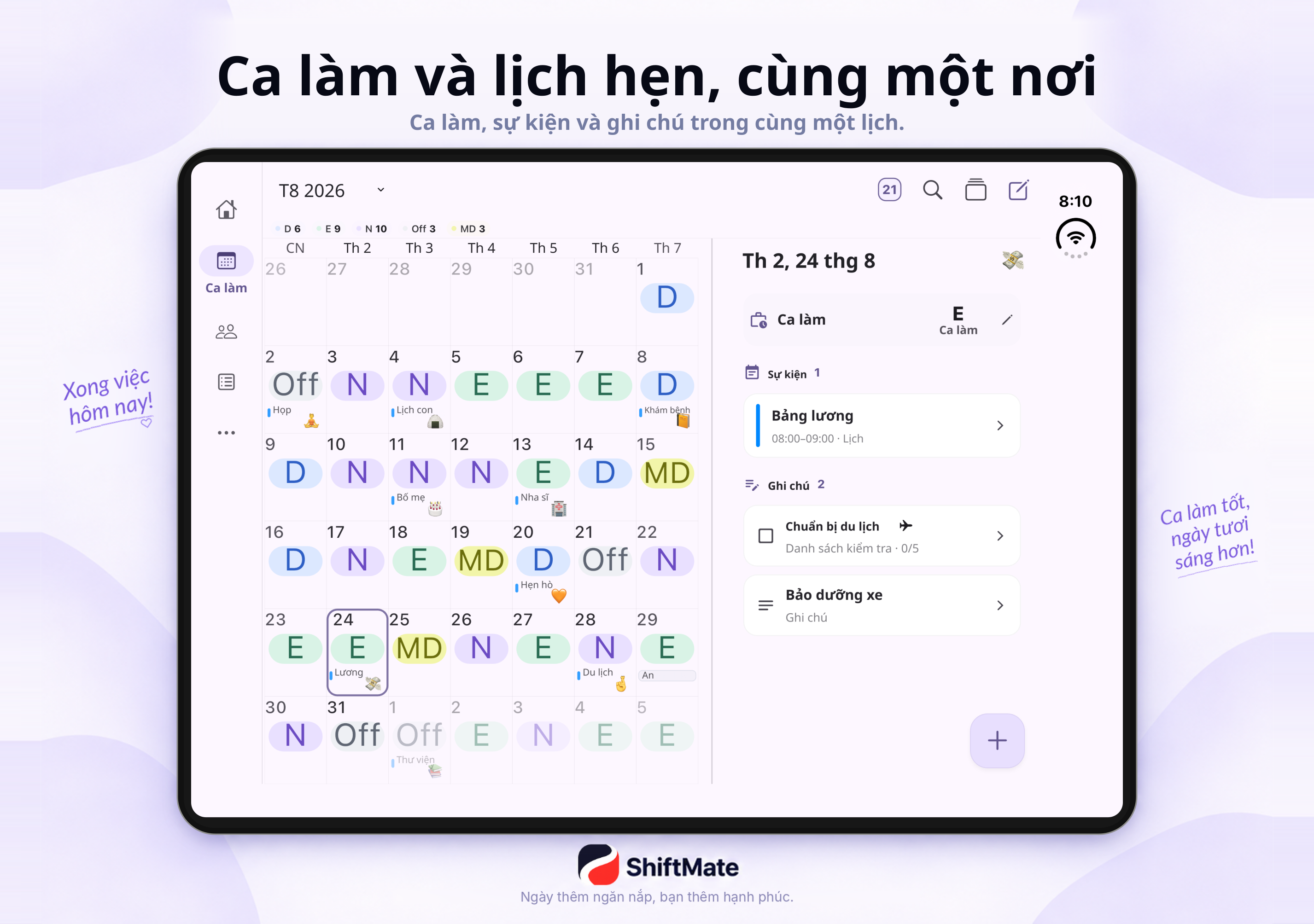
1. Kiểm tra ca hôm nay và xem cả lịch trình trong tháng
Trước khi đi làm, bạn có thể nhanh chóng kiểm tra hôm nay là ca D hay E; trong giờ nghỉ, bạn có thể xem dòng ca làm của tháng này.
Trên iPhone Duo, hãy mở rộng màn hình để xem Lịch ca làm và lịch trình của ShiftMate. Khi xem lịch tháng, hãy cùng kiểm tra những ngày có ca liên tiếp và ngày OFF để sắp xếp các cuộc hẹn cá nhân.
Ví dụ, khi chọn ngày gặp bạn bè, trước tiên hãy kiểm tra ngày OFF và xem cả ngày trước đó có phải ca N không. Kiểm tra cả ca làm trước và sau, không chỉ số ngày nghỉ, sẽ giúp bạn sắp xếp lịch dễ dàng hơn.
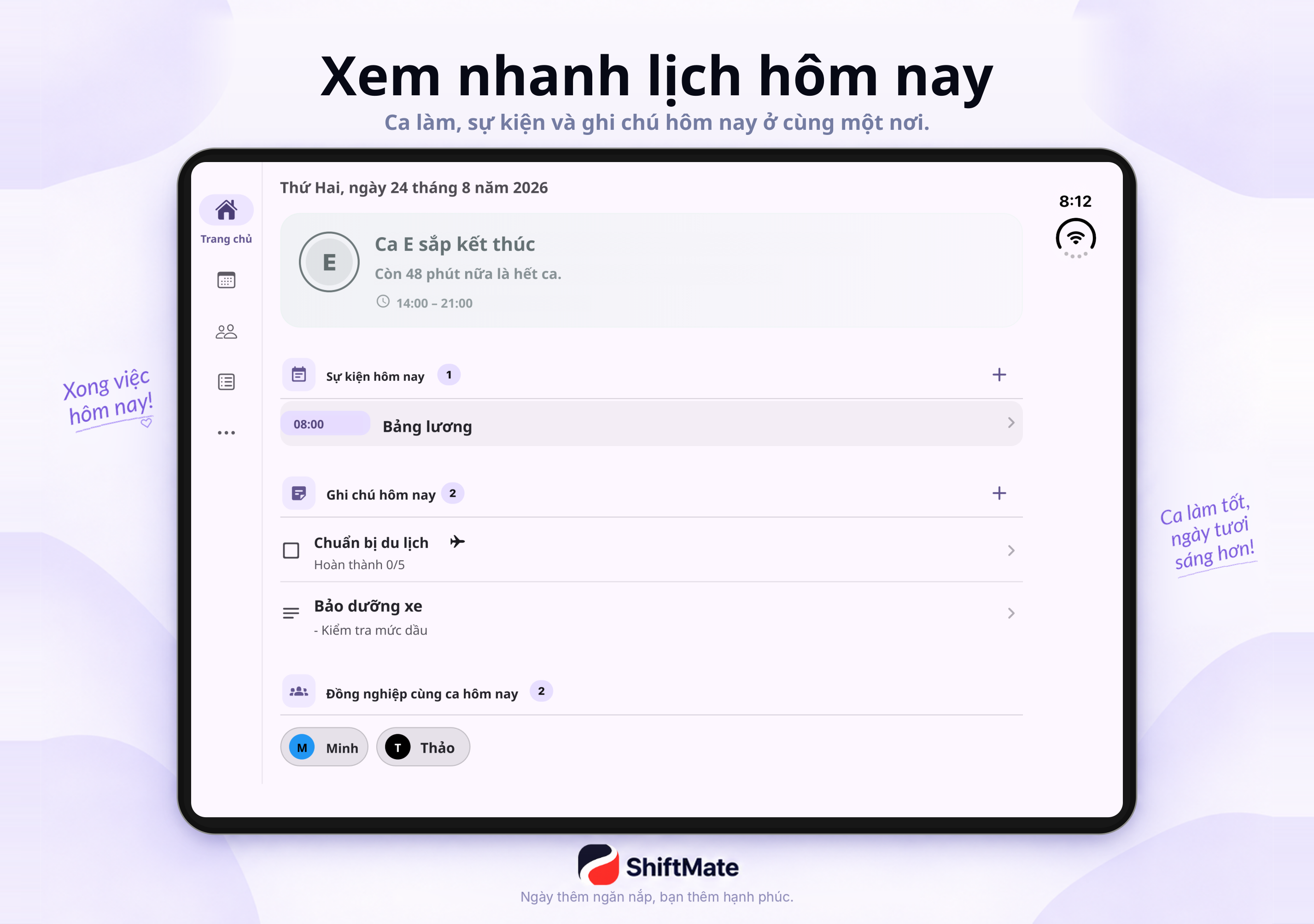
2. Tùy chỉnh tên và thời gian ca theo bệnh viện của bạn
Ngay cả cùng là ca 3 kíp, thời gian làm việc và tên ca cũng khác nhau tùy bệnh viện và khoa. Ngoài ra còn có các lịch cần phân loại riêng như ca 2 kíp, đào tạo và nghỉ phép năm.
Khi bắt đầu sử dụng, hãy kiểm tra tên ca cùng thời gian bắt đầu và kết thúc sao cho phù hợp với môi trường làm việc của bạn. Sau đó, nhập Lịch ca làm theo tháng để dễ xem ca theo từng ngày.
Sau khi chuyển Lịch ca làm, hãy kiểm tra lại một lần nữa xem thứ tự D·E·N và ngày OFF có khớp với lịch trực ban đầu không. Khi ca làm thay đổi, hãy chỉnh sửa ngày tương ứng và kiểm tra lại giờ đi làm.
Đọc thêm: Cách quản lý lịch ca làm trên iPhone và iPad
3. Cùng kiểm tra ca của đồng nghiệp và ghi chú
Khi xem Lịch ca làm, bạn thường sẽ kiểm tra những điều như ‘Ngày mai mình làm cùng ai?’ hay ‘Ngày nào có buổi đào tạo nhỉ?’.
Nếu đang sử dụng tính năng chia sẻ ca của đồng nghiệp trên ShiftMate, bạn có thể xem lịch đã chia sẻ của đồng nghiệp để kiểm tra những ngày làm việc cùng nhau.
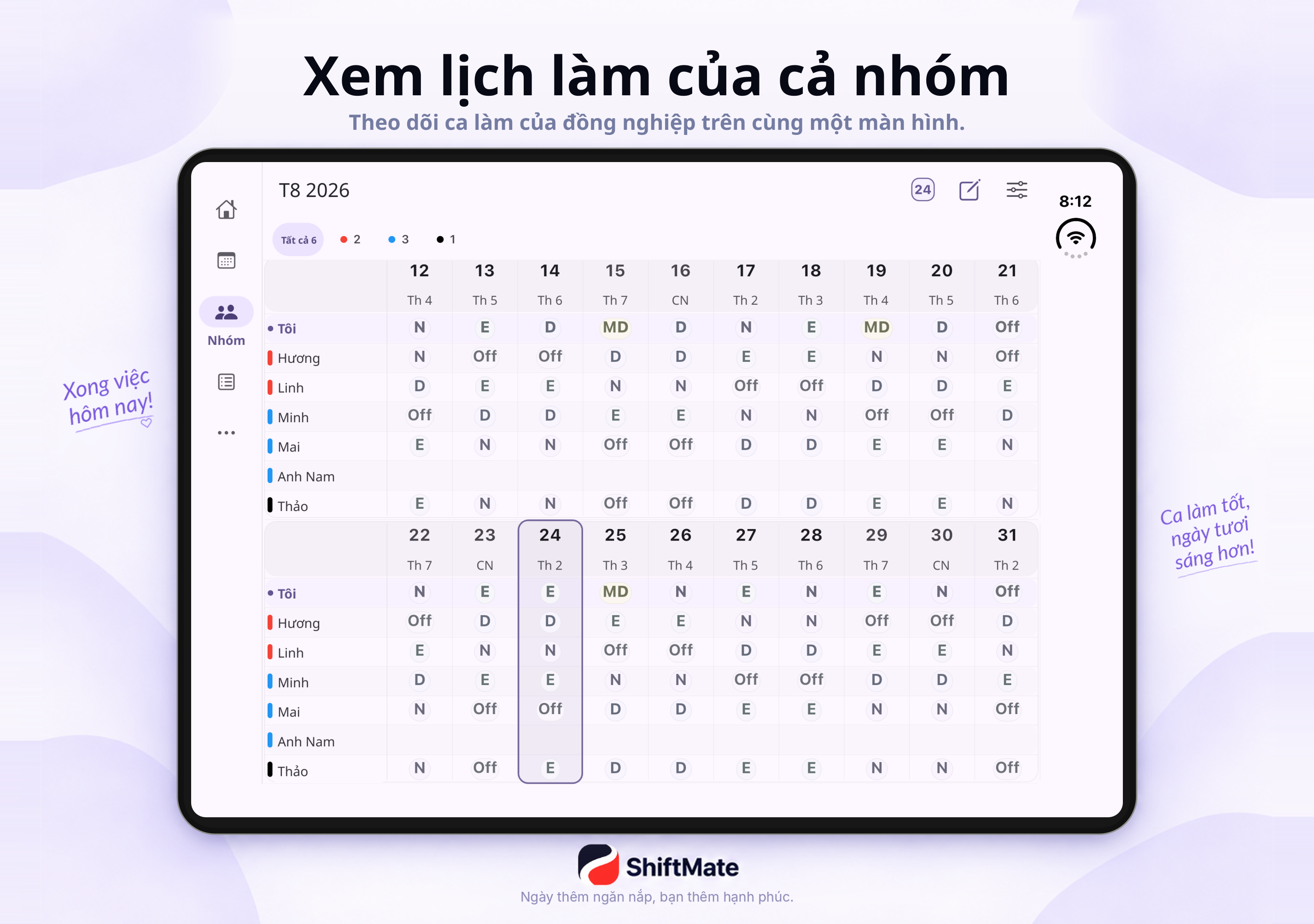
Sắp xếp cả những lịch trình và ghi chú cần thiết sẽ giúp giảm phiền toái khi phải tìm lại thông tin được ghi rải rác ở nhiều nơi.
Trong ghi chú, thay vì viết nội dung nhạy cảm như tên bệnh nhân hoặc thông tin khám chữa bệnh, hãy ghi những nội dung cần cho việc quản lý lịch trình, chẳng hạn đồ dùng cá nhân cần chuẩn bị hoặc lịch đào tạo.
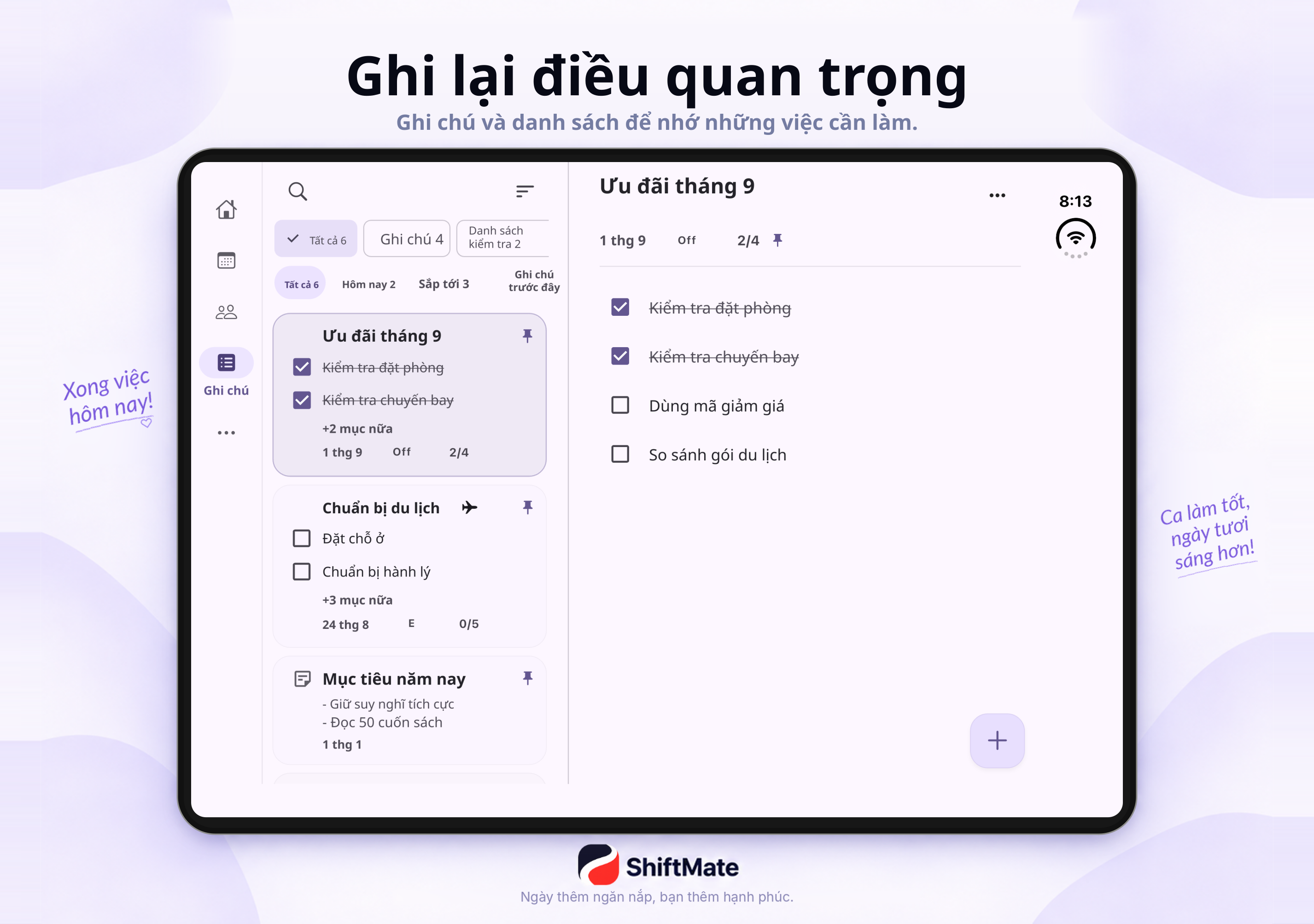
4. Kiểm tra báo thức đi làm cùng với ca làm
Với công việc theo ca có giờ đi làm thay đổi mỗi ngày, hình thành thói quen kiểm tra cùng lúc ca ngày mai và báo thức sẽ rất hữu ích.
Hãy cài đặt Báo thức đi làm theo từng ca trên ShiftMate và kiểm tra lại trạng thái cài đặt khi ca làm thay đổi. Đặc biệt, sau khi cập nhật ứng dụng hoặc đổi thiết bị, bạn nên đặt báo thức thử ở thời gian gần để xác nhận hoạt động thực tế.
Nếu sử dụng cả các thiết bị khác như iPad, hãy phân biệt việc đồng bộ dữ liệu ca làm với cài đặt báo thức. Bạn cần kiểm tra riêng cài đặt báo thức và quyền trên từng thiết bị.
Đọc thêm: Quản lý báo thức đi làm theo Lịch ca làm
5. Bắt đầu sử dụng ShiftMate trên iPhone Duo
Để quản lý lịch ca điều dưỡng trên iPhone Duo, hãy xem thông tin cập nhật mới nhất và yêu cầu thiết bị trên App Store. Sau đó, đặt tên và thời gian ca làm phù hợp với nơi làm việc của bạn.
Nếu đang tìm một ứng dụng tận dụng màn hình lớn của iPhone Duo, hãy bắt đầu với Lịch ca làm mà bạn kiểm tra mỗi ngày. Từ khoảnh khắc ngắn ngủi kiểm tra giờ đi làm hôm nay đến lúc sắp xếp lịch cả tháng, bạn đều có thể sử dụng ShiftMate.
Comments
Post a Comment