在全新的 iPhone Duo 上也能使用每天都要查看的班表应用吗?
护士的日班、晚班、夜班、OFF接连交替,不能只确认今天的上班时间。下一个休息日、与同事一起上班的日子、医院培训和个人约会等,都需要从整个月的安排来查看。
本次更新后,ShiftMate 已支持 iPhone Duo。下面介绍如何在展开的屏幕上查看和管理班次与日程。
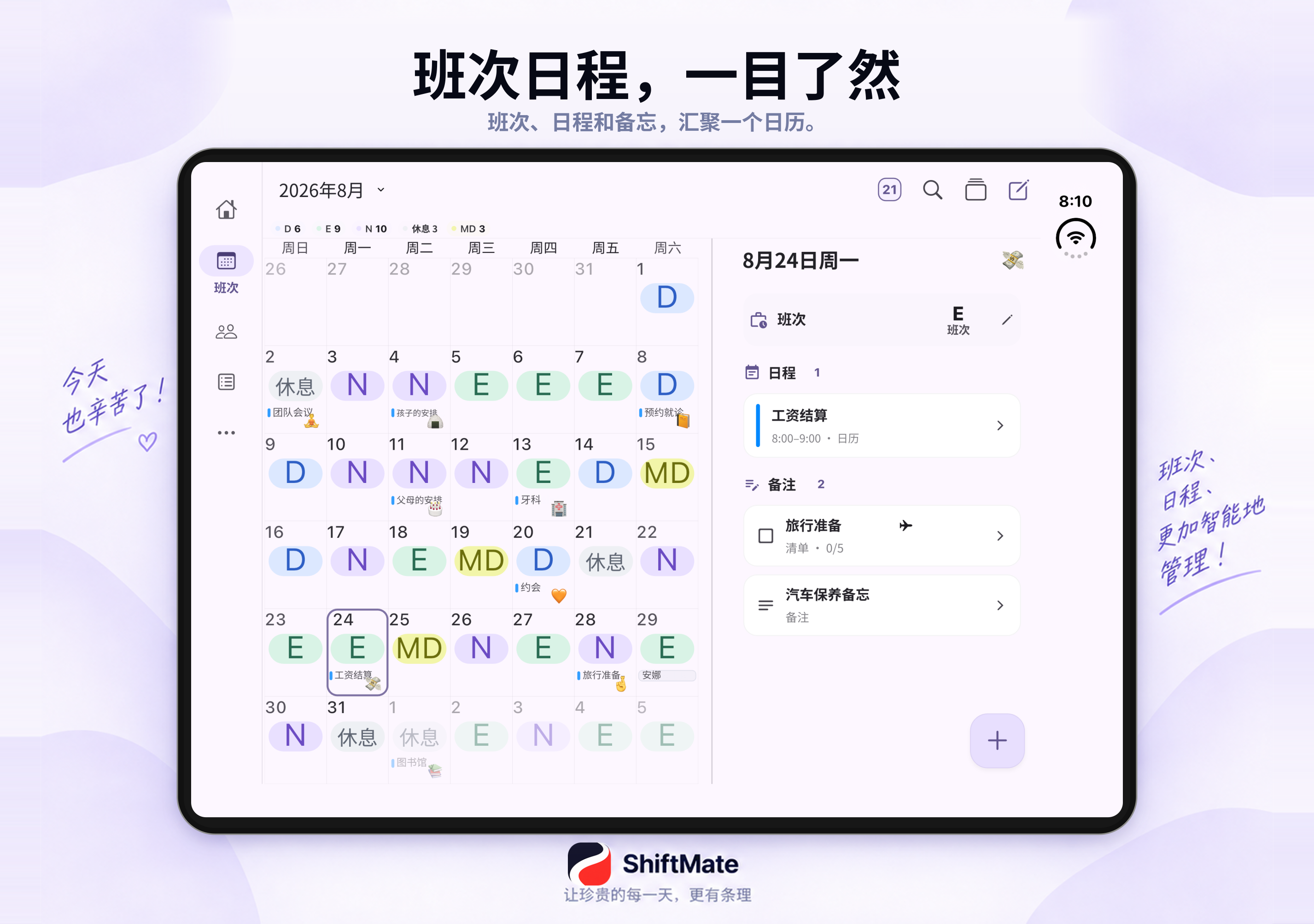
1. 确认今天的班次,并查看整个月的日程
上班前可以快速确认今天是日班还是晚班,休息时则可以查看本月的班次安排。
在 iPhone Duo 上展开屏幕即可查看 ShiftMate 的班表和日程。查看整个月的安排时,可以同时确认连续上班的日子和 OFF 日期,再整理个人约会。
例如,和朋友确定见面日期时,可以先确认 OFF,再一起查看前一天是否是夜班。不仅要看休息日的数量,也要确认前后的班次,这会更方便安排日程。
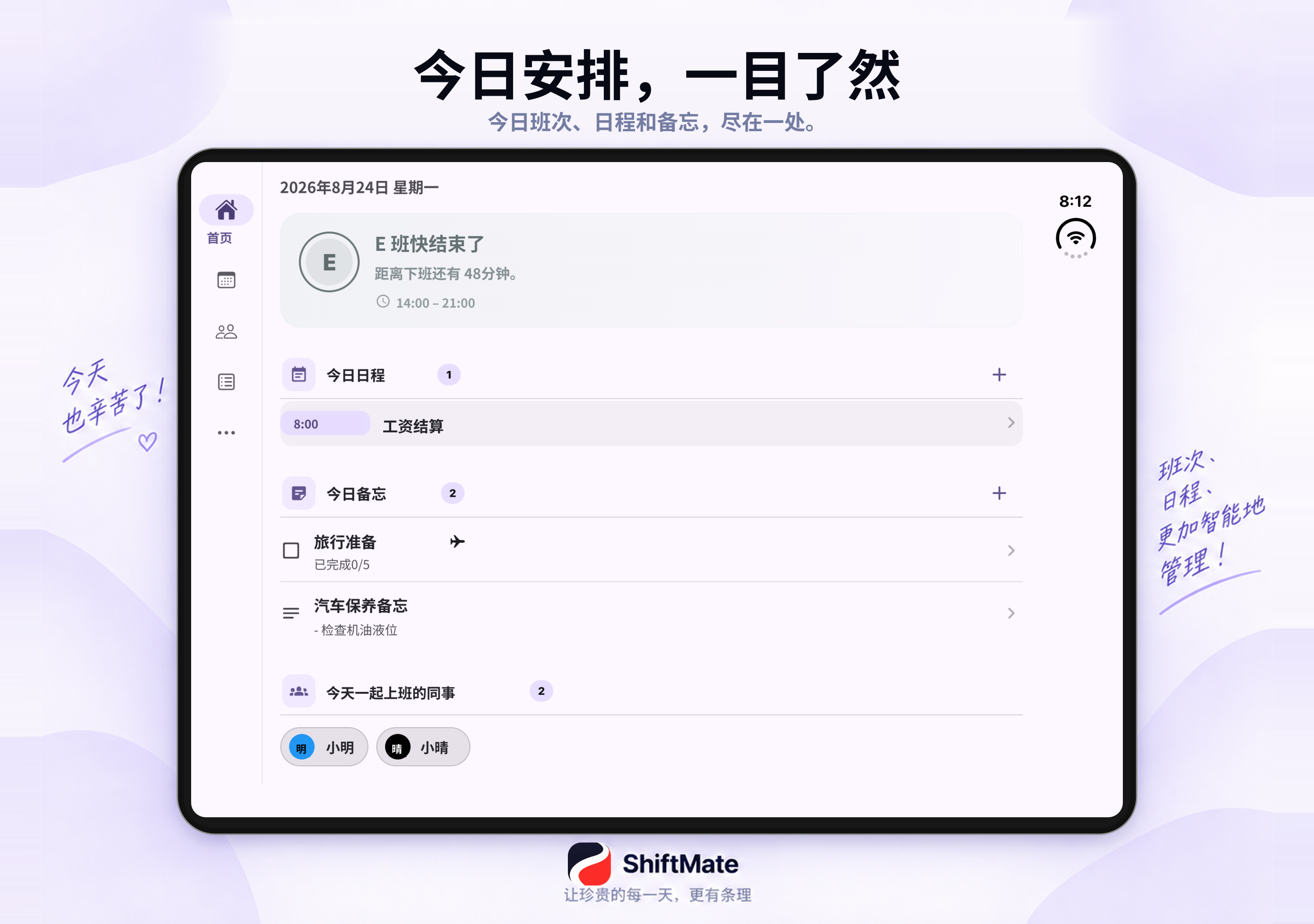
2. 根据自己的医院设置班次名称和时间
即使都是三班倒,不同医院和科室的班次时间及名称也可能不同。此外,还有两班倒、培训、年假等需要单独区分的安排。
首次使用时,请根据自己的工作环境确认班次类型的名称以及开始和结束时间。之后输入月度班表,就能更方便地查看每天的班次。
录入班表后,请再次确认日班、晚班、夜班的顺序和 OFF 日期是否与原本的值班表一致。班次发生变化时,修改对应日期并重新确认上班时间会更好。
相关阅读: 在 iPhone 和 iPad 上管理班表的方法
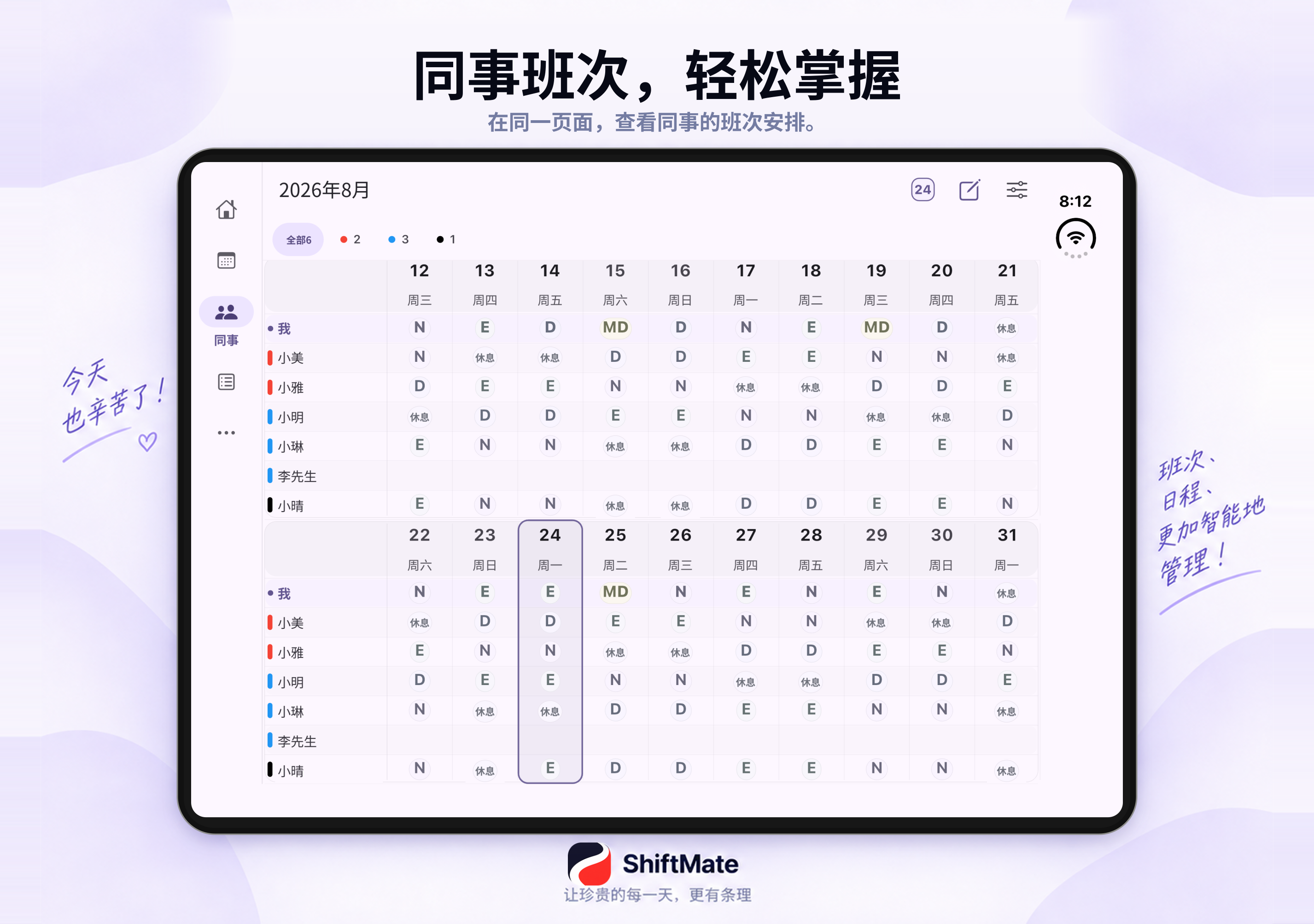
3. 一起查看同事班次和备忘录
查看班表时,经常会确认“明天和谁一起上班?”“哪天有培训来着?”等信息。
如果正在使用 ShiftMate 的共享同事班次功能,就可以查看已共享的同事日程,确认一起上班的日子。
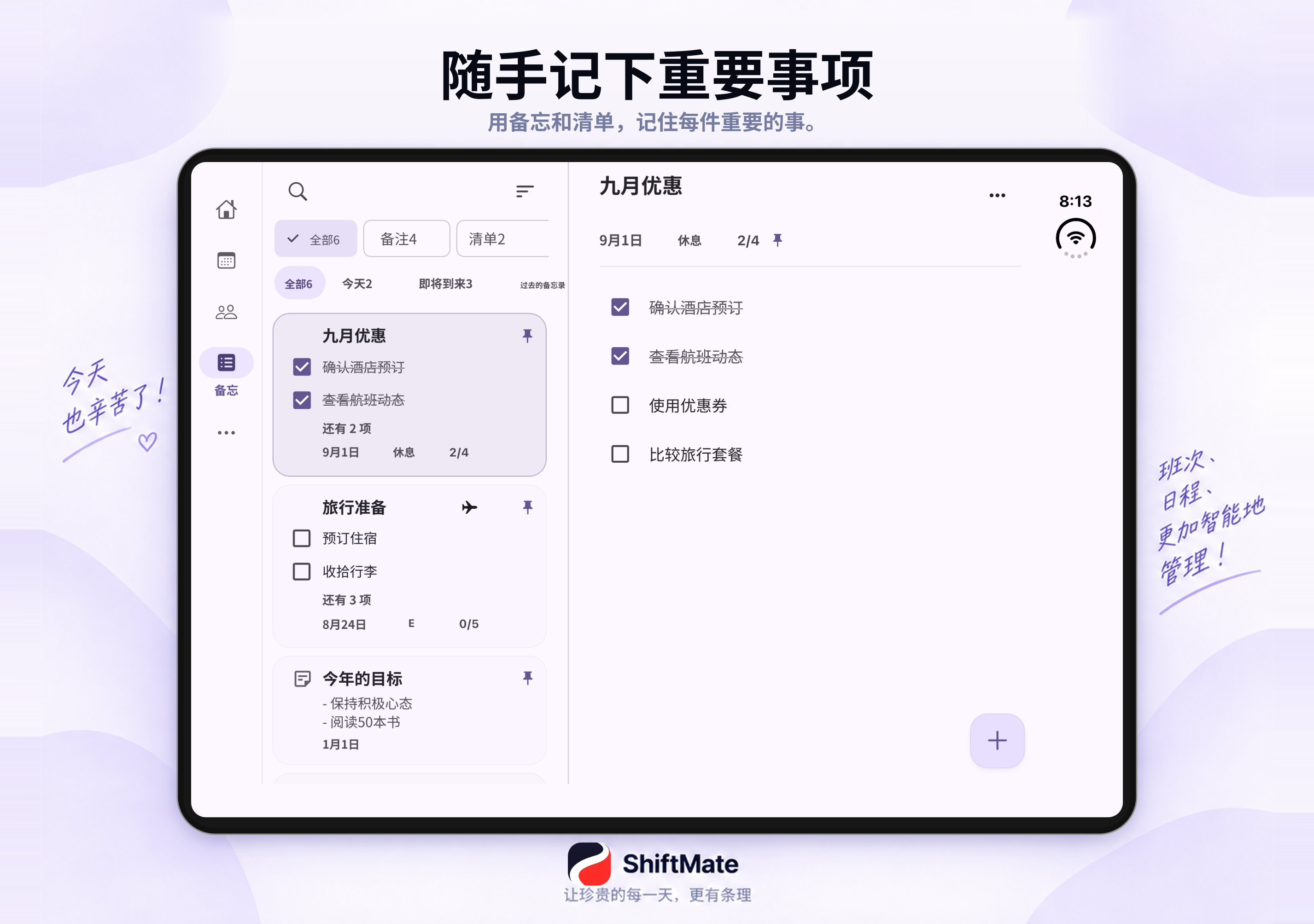
同时整理必要的日程和备忘录,可以减少在多个地方查找分散记录内容的麻烦。
请不要在备忘录中记录患者姓名或诊疗信息等敏感内容,而应记录个人物品、培训日程等日程管理所需的信息。
4. 同时确认上班闹钟和班次
在每天上班时间不同的轮班工作中,养成同时确认明天班次和闹钟的习惯会很有帮助。
在 ShiftMate 中设置各班次的上班闹钟,班次变更后再次确认设置状态。尤其在应用更新或更换设备后,建议设置一个临近时间的测试闹钟,以确认其实际运行情况。
如果还使用 iPad 等其他设备,请区分班次数据同步和闹钟设置。每台设备的闹钟设置和权限都需要单独确认。
相关阅读: 根据班表管理上班闹钟
5. 在 iPhone Duo 上开始使用 ShiftMate
想在 iPhone Duo 上管理护士班表,可以先在 App Store 查看最新更新内容和设备要求,再根据自己的工作环境设置班次名称与时间。
如果正在寻找能充分利用 iPhone Duo 大屏幕的应用,不妨从每天查看的班表开始。无论是确认今天上班的短暂时刻,还是整理整个月日程的时间,都可以使用 ShiftMate。
Comments
Post a Comment