在全新的 iPhone Duo 上,也能使用每天查看的班表 App 嗎?
Day、Evening、Night、OFF 交替的護理師班表,不只是確認今天的上班時間而已。下一個休假日、與同事一起上班的日子、醫院教育訓練和個人約會,都有許多事項需要從整個月的安排來查看。
這次更新後,ShiftMate 已支援 iPhone Duo。以下介紹如何在展開的螢幕上查看與管理班次及行程。
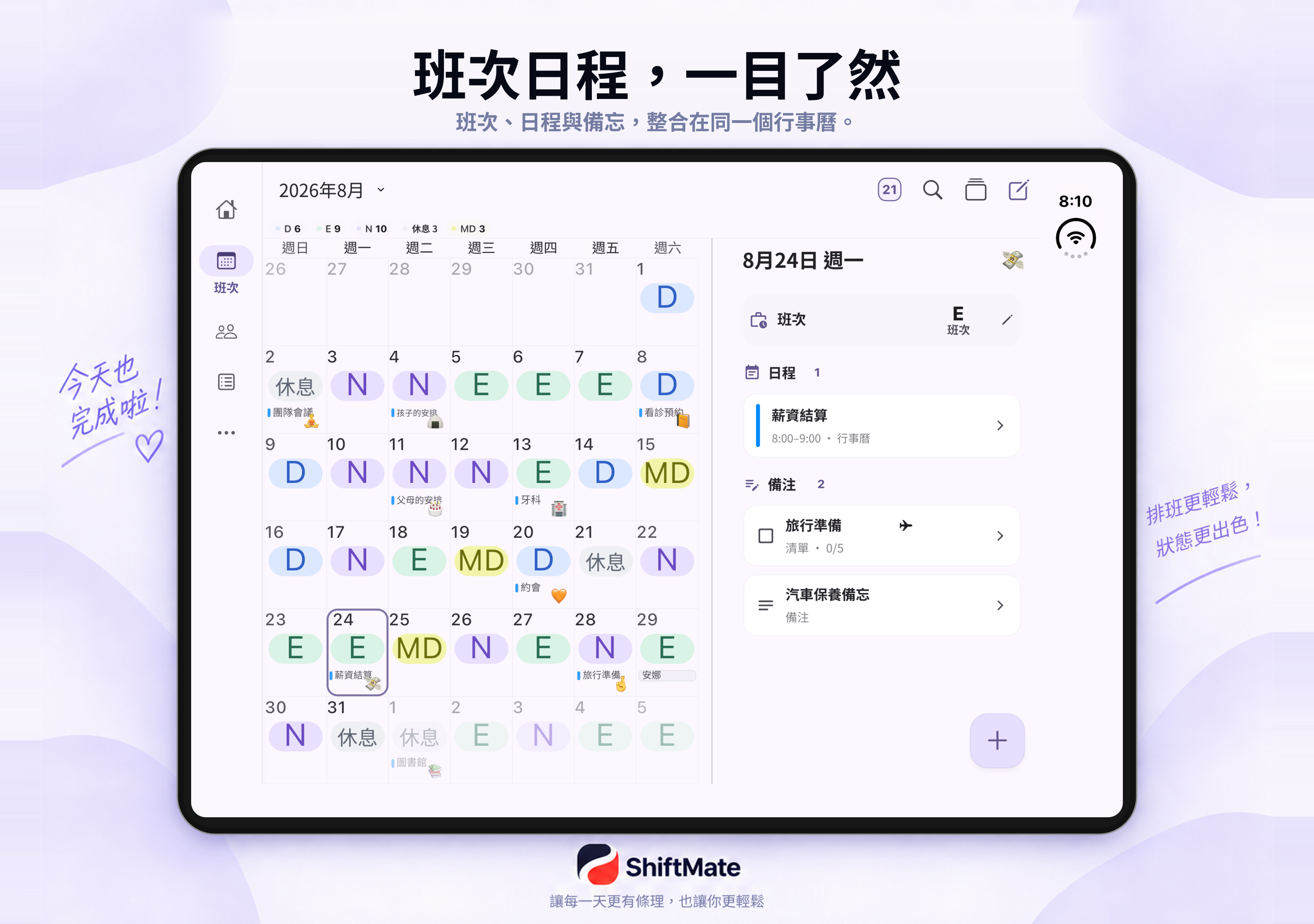
1. 確認今天的班次,也查看整個月的行程
上班前可以快速確認今天是 Day 還是 Evening,休息時則可以查看這個月的班次安排。
在 iPhone Duo 上展開螢幕,即可查看 ShiftMate 的班表與行程。查看整個月的安排時,可以同時確認連續上班的日子和 OFF 的日子,整理個人約會。
例如,要決定和朋友見面的日期時,可以先確認 OFF,也一起查看前一天是否是 Night。除了休假天數,連前後的班次也一併確認,有助於安排日程。
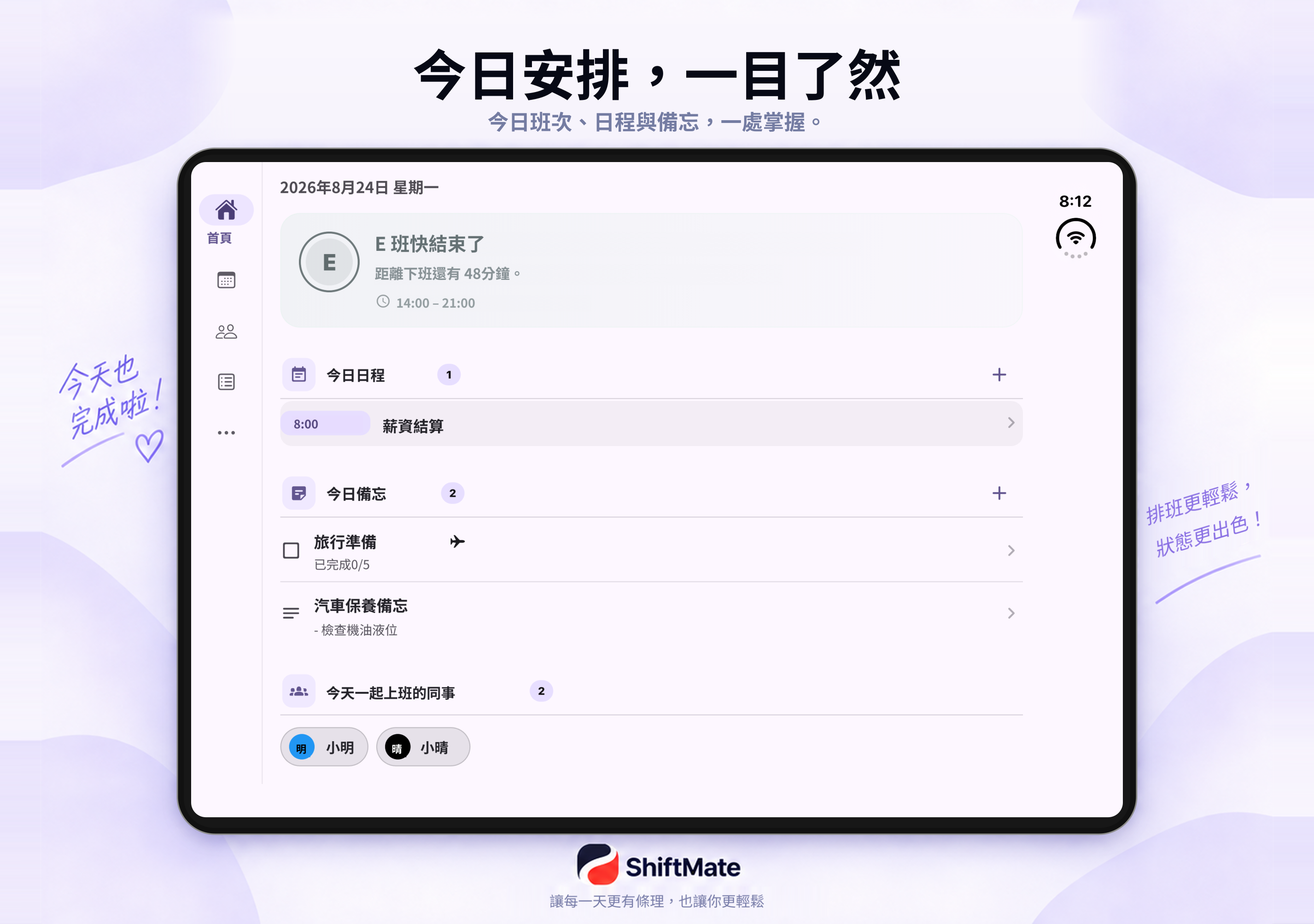
2. 依照自己的醫院設定班次名稱與時間
即使是相同的三班制,不同醫院和科別的班次時間或名稱也可能不同。也有兩班制、教育訓練、年假等需要另外區分的行程。
首次使用時,請確認班次類型的名稱及開始、結束時間是否符合自己的工作環境。之後輸入月度班表,就能更方便地查看每日班次。
輸入班表後,也請再次確認 Day、Evening、Night 的順序及 OFF 日期是否與原本的值班表一致。班次變更時,修改該日期並重新確認上班時間會比較妥當。
延伸閱讀: 在 iPhone 與 iPad 上管理班表的方法
3. 同時查看同事班次與備忘錄
「明天要和誰一起上班?」、「有教育訓練的日子是哪天?」這類確認,也是查看班表時經常會做的事。
如果正在使用 ShiftMate 的分享同事班次功能,就能查看已分享的同事行程,確認一起上班的日子。
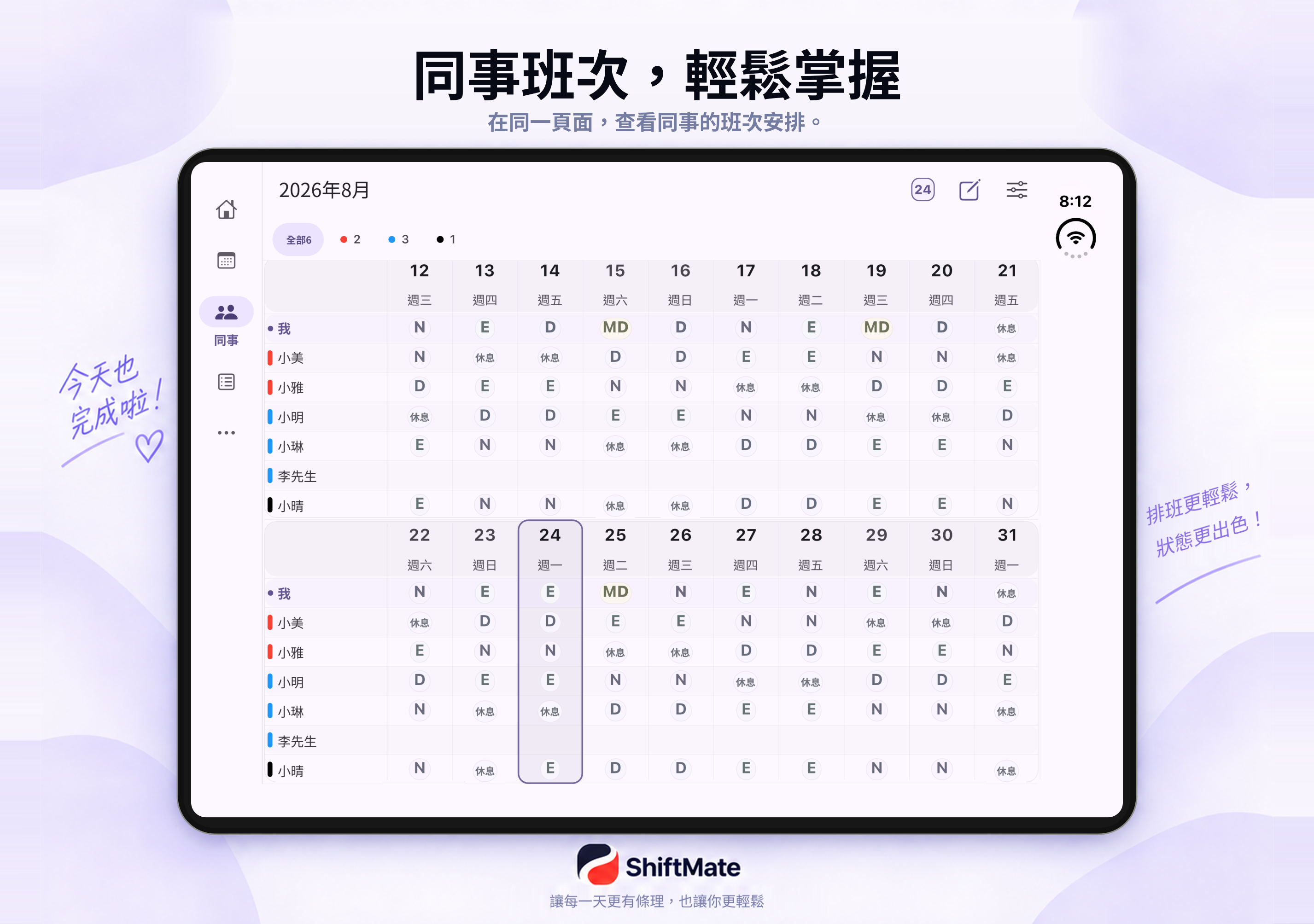
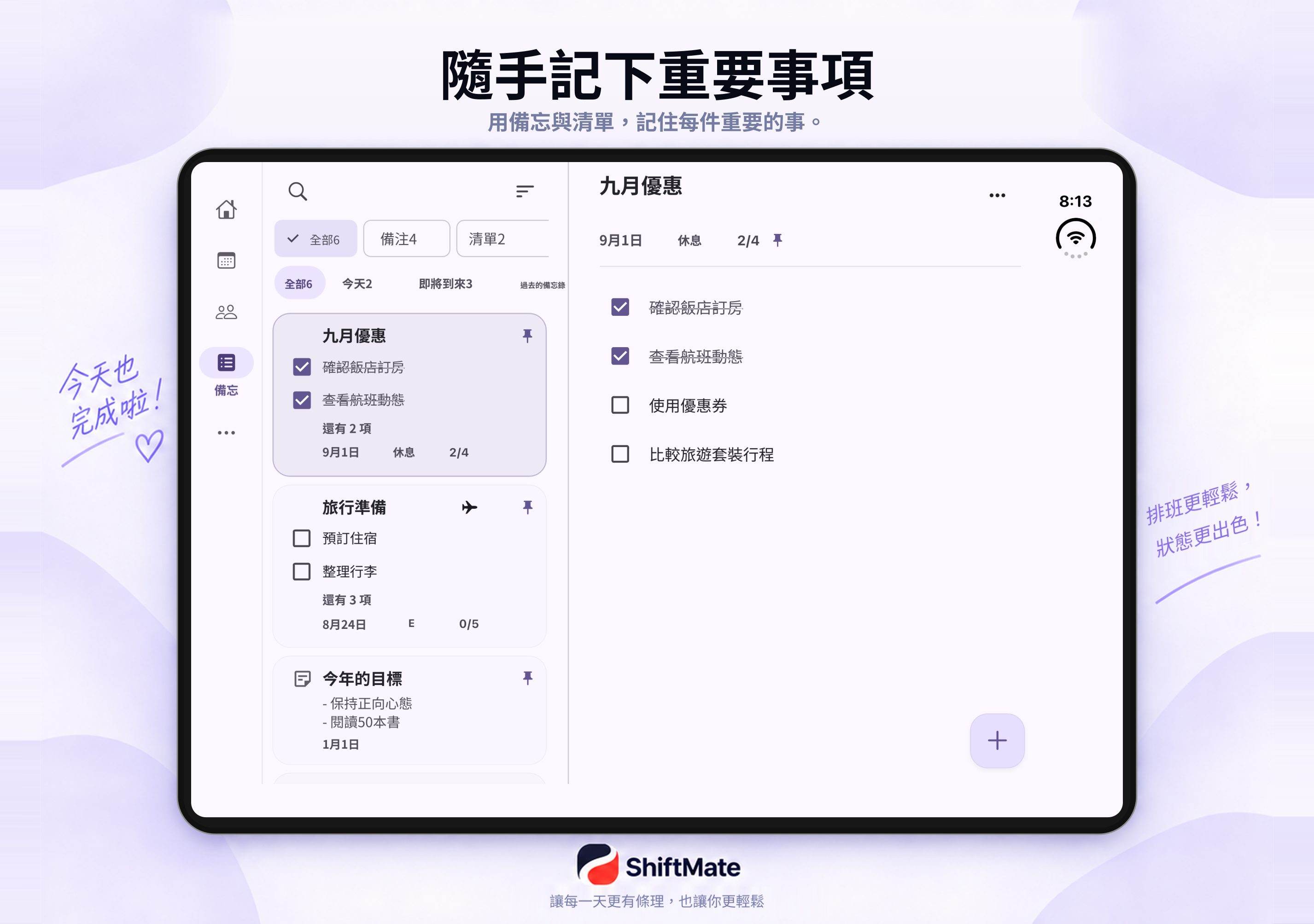
把需要的行程與備忘錄一起整理好,也能減少在多個地方尋找分散記錄內容的麻煩。
備忘錄中請不要記錄患者姓名或就診資訊等敏感內容,改為填寫個人用品、教育訓練行程等班表管理所需事項。
4. 一起確認上班鬧鐘與班次
對每天上班時間不同的輪班工作者來說,養成同時確認明天班次與鬧鐘的習慣會很有幫助。
在 ShiftMate 中設定各班次的上班鬧鐘,班次變更後也請再次確認設定狀態。特別是在 App 更新或更換裝置後,建議設定接近目前時間的測試鬧鐘,以確認實際運作情況。
如果也同時使用 iPad 等其他裝置,請分開確認班次資料同步與鬧鐘設定。每部裝置的鬧鐘設定和權限都需要個別確認。
延伸閱讀: 依照班表管理上班鬧鐘
5. 在 iPhone Duo 上開始使用 ShiftMate
想在 iPhone Duo 上管理護理師班表,可以先到 App Store 查看最新更新內容與裝置需求,再依照自己的工作環境設定班次名稱及時間。
如果正在尋找能善用 iPhone Duo 大螢幕的 App,不妨先從每天查看的班表開始。從確認今天上班的短暫時刻,到整理整個月行程的時間,都可以使用 ShiftMate。
Comments
Post a Comment