Eine einfache Routine, sobald der neue Dienstplan da ist
Ein Monat in der Pflege folgt selten einem festen Montag-bis-Freitag-Rhythmus. Früh-, Spät- und Nachtdienste wechseln sich mit freien Tagen ab. Mit Fortbildungen und privaten Terminen wird ein gespeichertes Foto des Dienstplans schnell unübersichtlich.
Vielleicht prüfen Sie den nächsten Dienst mehrfach, bemerken eine Terminüberschneidung erst später oder fragen sich, ob der Wecker richtig eingestellt ist.
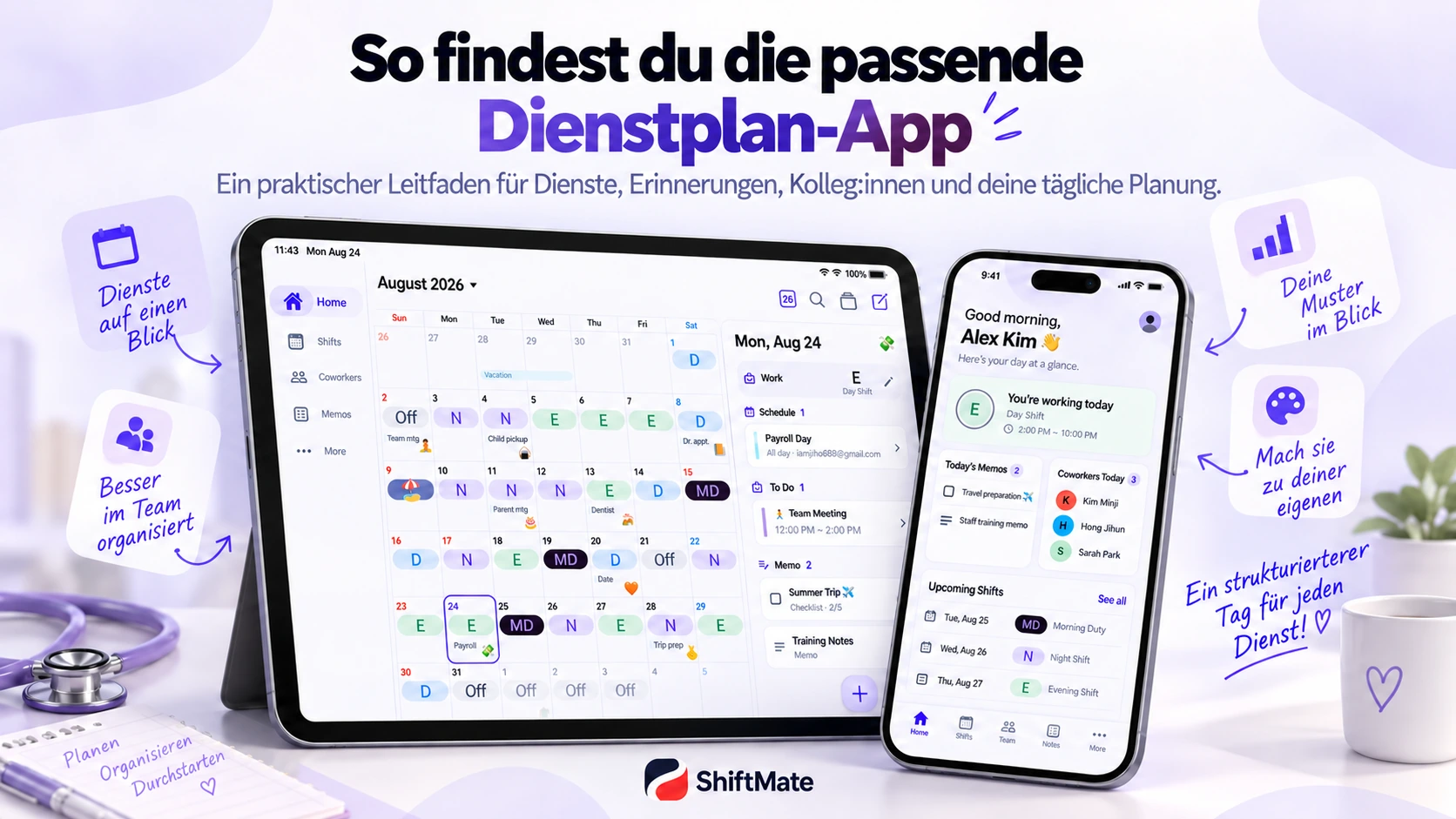
Machen Sie aus dem Dienstplan einen Kalender, den Sie täglich nutzen. Diese Schritte helfen dabei.
1. Den ganzen Monat eintragen
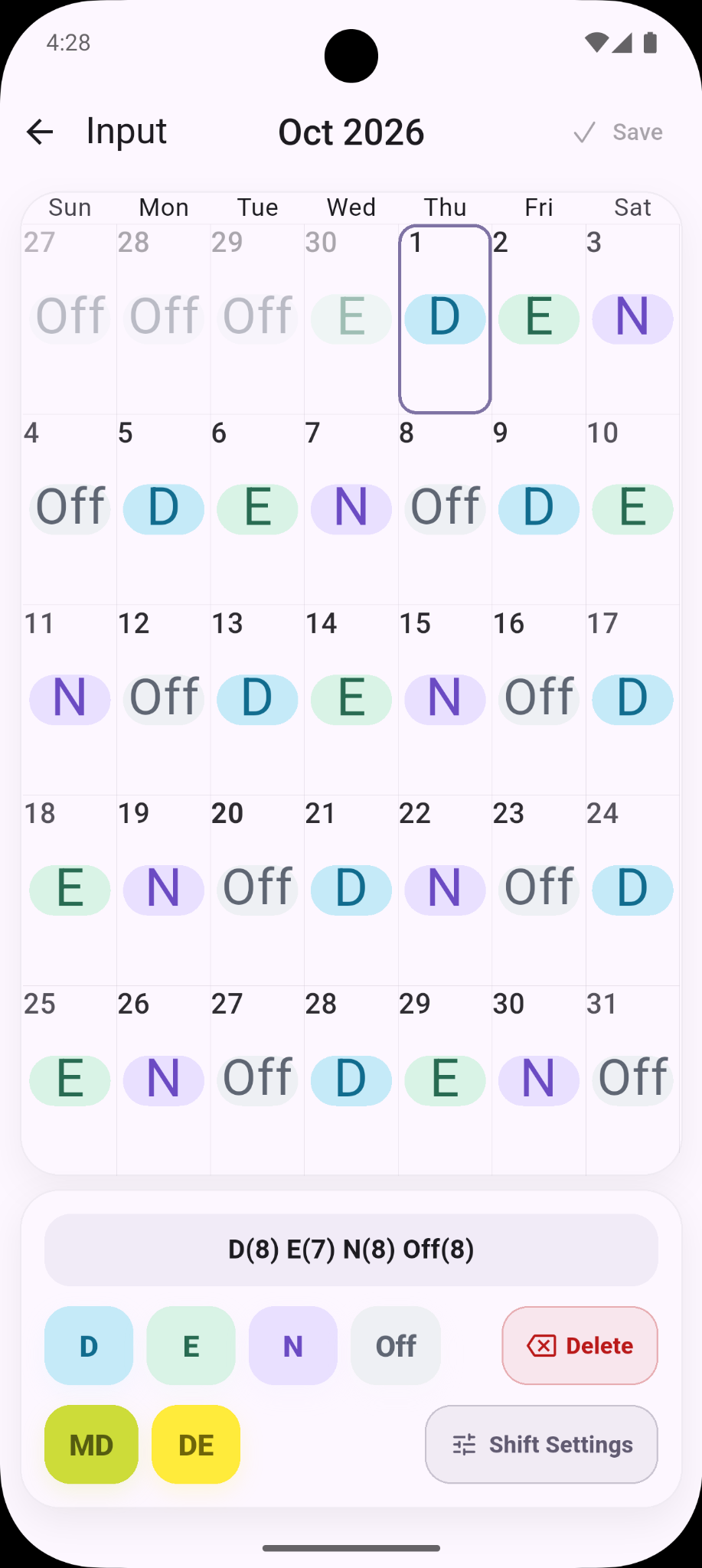
Übertragen Sie den neuen Plan einschließlich freier Tage und Urlaub. Vergleichen Sie die Einträge anschließend mit dem Original, um falsche Daten oder Dienste zu erkennen.
Verwenden Sie die Bezeichnungen Ihrer Einrichtung, etwa Frühdienst, Spätdienst, Nachtdienst und Frei. Ein mögliches Beispiel wäre 06:00–14:00, 14:00–22:00 und 22:00–06:00 am Folgetag. Das sind nur Beispielzeiten; entscheidend sind die tatsächlichen Zeiten Ihrer Station. Ergänzen Sie bei Bedarf Sonderdienste oder Fortbildungen.
Im Eingabebildschirm von ShiftMate lassen sich Datum und Diensttyp zuordnen. Nutzen Sie die Eingabe für mehrere Tage, wenn derselbe Dienst wiederholt eingetragen werden soll.
2. Jedem Dienst eine feste Farbe geben
Zum Beispiel Blau für Frühdienst, Grün für Spätdienst, Violett für Nachtdienst und Grau für Frei. Wählen Sie Farben, die Sie gut unterscheiden können, und behalten Sie sie bei.
Lassen Sie die Textkürzel ebenfalls sichtbar. So bleibt der Plan auch ohne reine Farberkennung verständlich, und Sie sehen Nachtblöcke oder freie Tage schneller.
Bei der App-Auswahl hilft unser Beitrag über acht wichtige Funktionen einer Dienstplan-App für die Pflege.
3. Private Termine im selben Kalender planen
Vor einer Verabredung zählt mehr als ein freier Tag: Vielleicht endet morgens noch ein Nachtdienst oder am Folgetag beginnt ein Frühdienst. Tragen Sie Arzttermine, Sport, Familienfeiern, Reisen und Fortbildungen neben Ihren Diensten ein.
Kurze Titel oder Emojis halten die Monatsansicht übersichtlich. Details passen besser in Notizen oder Checklisten.
Für mehr Platz bei der Planung lesen Sie ShiftMate auf iPhone und iPad.
4. Die Zeit vor und nach Nachtdiensten prüfen
Ein Nachtdienst reicht in den nächsten Tag hinein. Ein als frei markierter Tag bedeutet deshalb nicht immer, dass Sie schon morgens Zeit haben.
Prüfen Sie den Beginn, den folgenden Morgen und den Abstand zum nächsten Dienst. Berücksichtigen Sie Schlaf und Wegezeiten. Achten Sie auch darauf, ob Ihre Einrichtung einen Nachtdienst dem Start- oder Enddatum zuordnet.
5. Dienstbeginn und Weckzeit getrennt einstellen
Ein einzelner Werktagswecker passt oft nicht zum wechselnden Dienstplan. Hinterlegen Sie den Beginn jedes Diensttyps und wählen Sie eine Weckzeit oder Vorlaufzeit passend zu Vorbereitung und Arbeitsweg.
Ein Dienstbeginn um 06:00 Uhr kann beispielsweise eine Weckzeit um 04:30 Uhr erfordern. Das sind unterschiedliche Angaben.
Prüfen Sie Benachrichtigungsberechtigungen und testen Sie den Wecker auf Ihrem Gerät. Nach Dienständerungen sollten Kalender und Wecker erneut geprüft werden.
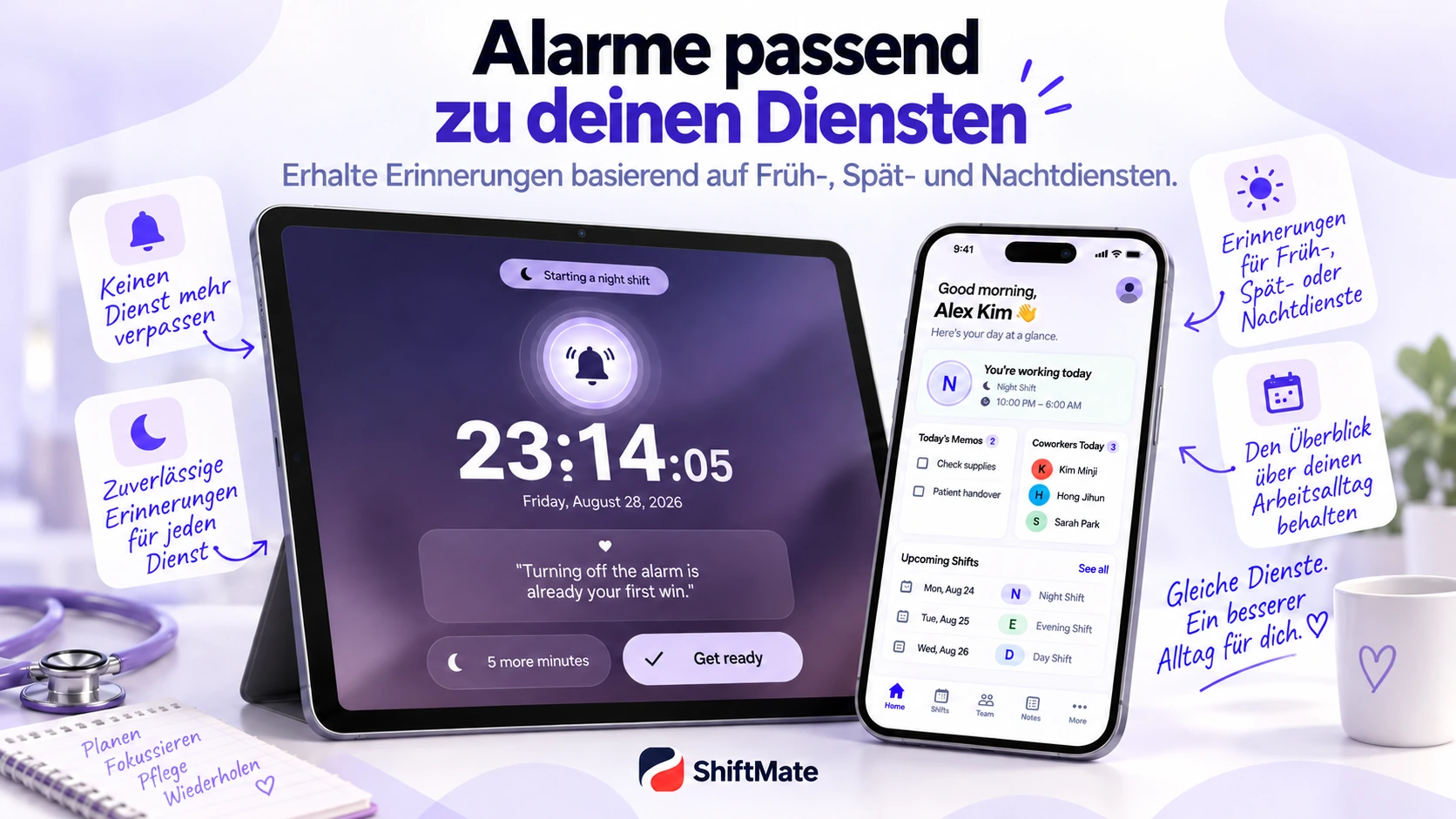
Für mehrere Geräte lesen Sie auch über Schichtalarme auf Smartphone und Tablet.
6. Heute und den nächsten Dienst schnell sehen
Die Monatsansicht unterstützt die Planung. Vor dem Losgehen brauchen Sie vielleicht nur den heutigen Dienst, den nächsten Dienst, den nächsten freien Tag und die heutigen Termine.
Nutzen Sie dafür zunächst den Startbildschirm von ShiftMate. Für die längerfristige Planung öffnen Sie den Kalender.
7. Nur benötigte Kollegenschichten anzeigen
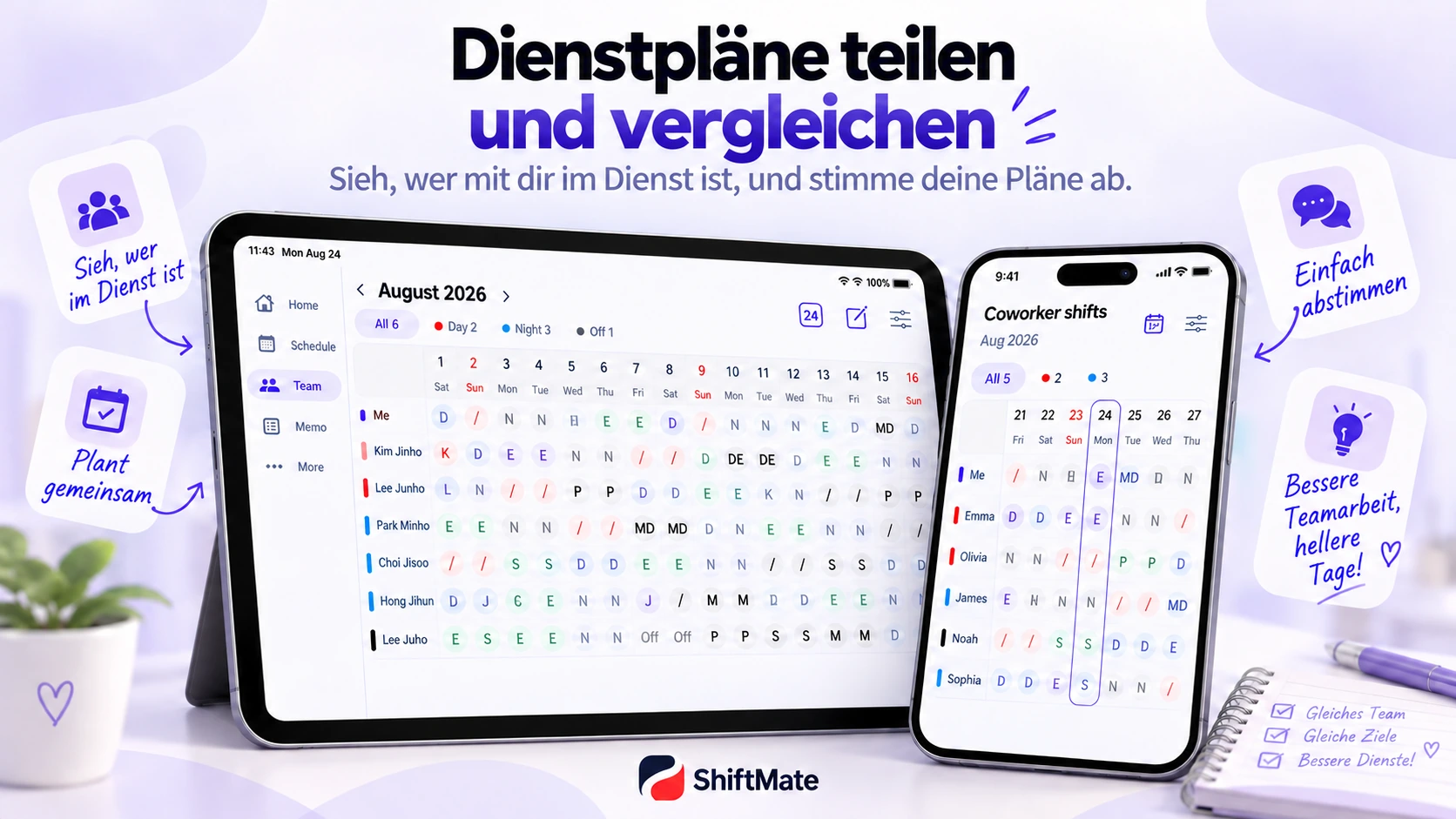
Geteilte Pläne helfen zu sehen, wer mit Ihnen arbeitet und wann freie Tage zusammenfallen. Wählen Sie nur die Kolleginnen und Kollegen aus, deren Dienste Sie regelmäßig prüfen.
Ein Diensttausch muss den Freigabeabläufen Ihrer Einrichtung folgen. Aktualisieren Sie Ihren persönlichen Kalender, sobald die Änderung bestätigt ist.
8. Unter Android ein Startbildschirm-Widget nutzen
Die Tages-, Wochen- und Monatswidgets von ShiftMate für Android zeigen Dienste auf dem Startbildschirm. Wählen Sie Ihre bevorzugte Ansicht und kontrollieren Sie, ob Änderungen übernommen wurden.
Auf iPhone und iPad können Sie den in diesem Beitrag beschriebenen Startbildschirm und Kalender innerhalb der App nutzen.
9. Am Monatsende das Dienstmuster ansehen
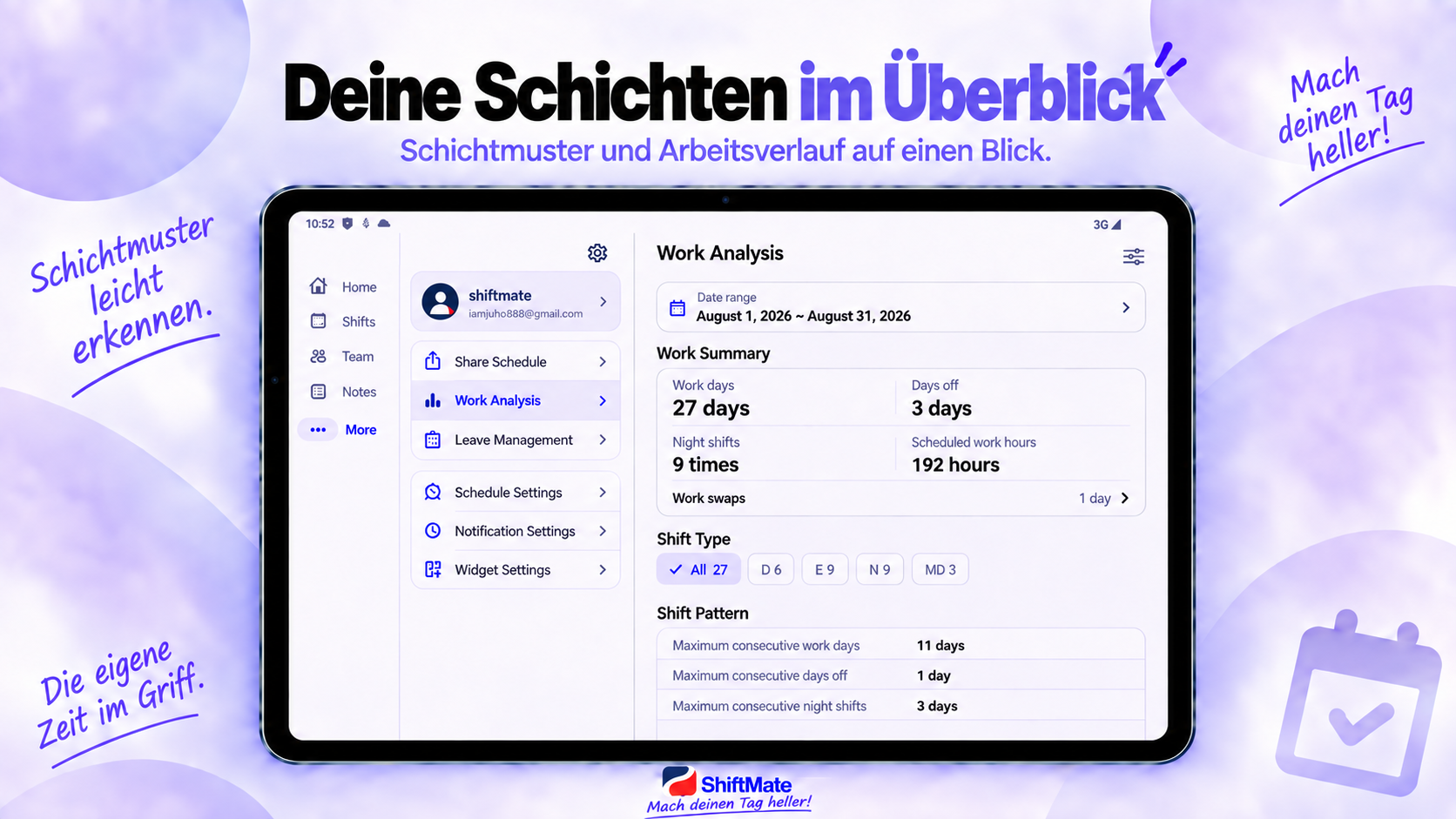
Prüfen Sie die Anzahl Ihrer Früh-, Spät- und Nachtdienste sowie freien Tage. Statistiken helfen beim Zählen, der Kalender zeigt Reihenfolge und Abstände.
Die persönliche Aufzeichnung eignet sich zum Abgleich mit dem ursprünglichen Plan. Für Gehalt und Anwesenheit sind die offiziellen Aufzeichnungen des Arbeitgebers maßgeblich.
Die Routine für jeden neuen Dienstplan
- Den Monat eintragen und mit dem Original abgleichen.
- Dienstkürzel und Farben einheitlich halten.
- Wichtige private Termine ergänzen.
- Tage rund um Nachtdienste prüfen.
- Dienstwecker kontrollieren.
- Täglich Startbildschirm oder Android-Widget ansehen.
- Änderungen eintragen und bei Bedarf Kollegenschichten vergleichen.
Mit ShiftMate Arbeit und Alltag organisieren
ShiftMate bündelt Dienstkalender, private Termine, Wecker, Kollegenschichten, Notizen und Statistiken. Passen Sie Diensttypen und Farben an Ihre Station an. Prüfen Sie den heutigen Dienst am Smartphone und planen Sie den Monat auf dem Tablet.
Unterstützt werden iPhone, iPad sowie Android-Smartphones und -Tablets. Die hier beschriebenen Startbildschirm-Widgets sind eine Android-Funktion.
Beginnen Sie mit dem nächsten Dienstplan. Ergänzen Sie wichtige Termine, damit Sie die täglich benötigten Informationen schneller finden.
ShiftMate herunterladen
Dienste und private Pläne an einem Ort.
Comments
Post a Comment